Aller au contenu

Le guide, écran par écran

De la première connexion au dossier envoyé à l'expert-comptable, et de la première facture au paiement reçu : chaque cas d'usage, où le trouver, quoi faire, avec une capture de l'écran. Les captures montrent une société fictive.

Démarrer

Le premier jour : se connecter, créer la société, importer les fichiers du mois.

01

Se connecter

Où : cloturia.cosensible.com › Connexion

  1. Saisissez votre adresse et votre mot de passe.
  2. À la première connexion, changez le mot de passe avec « Mot de passe oublié ».
  3. La double authentification s'active dans Paramètres › Sécurité.
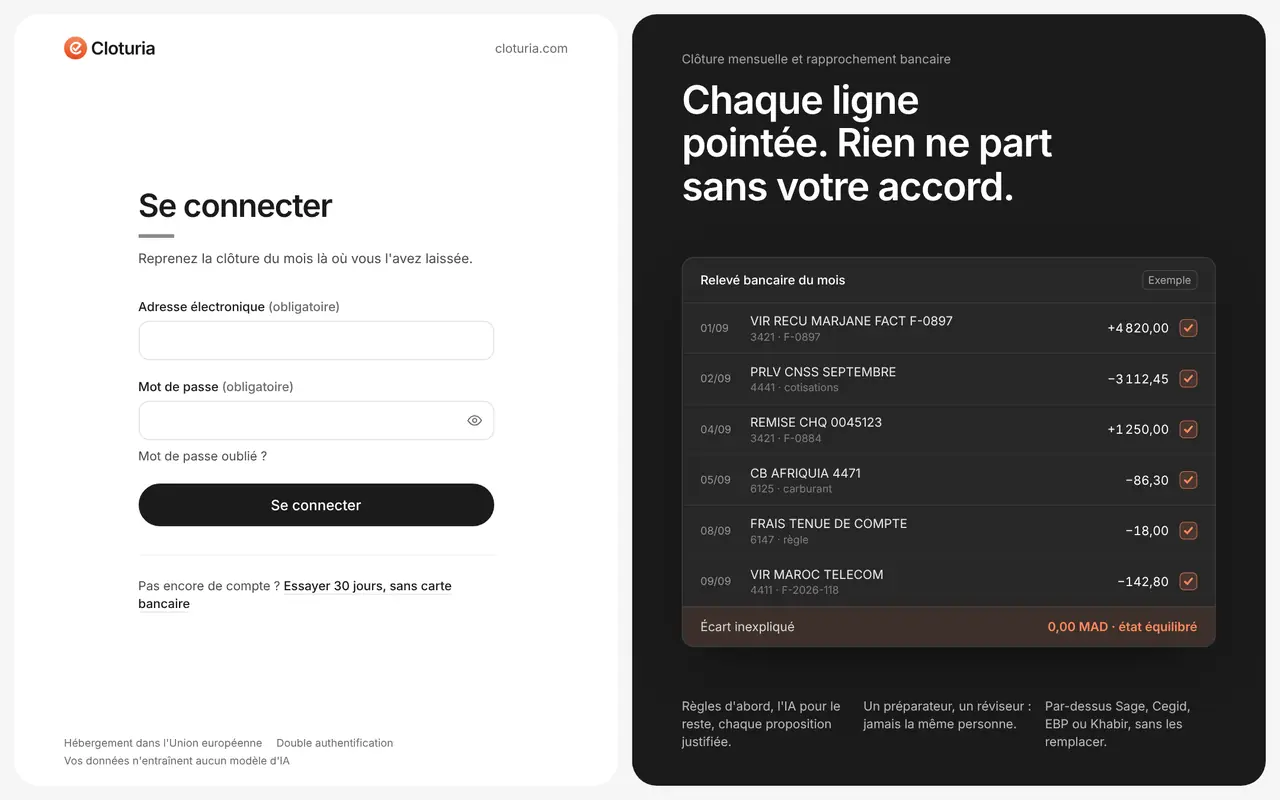
Page de connexion de Cloturia
Cliquez pour agrandir · société fictive
02

Créer la société et ses comptes bancaires

Où : Tableau de bord › Guide de démarrage

  1. Le guide de démarrage propose de créer la société : nom, ICE, IF, régime de TVA (encaissement ou débits), période (mensuelle ou trimestrielle), modèle du CGNC (normal ou simplifié).
  2. Ajoutez chaque compte bancaire avec son RIB et son compte comptable (5141…).
  3. Choisissez ensuite le mois à clôturer en haut à droite de chaque écran.

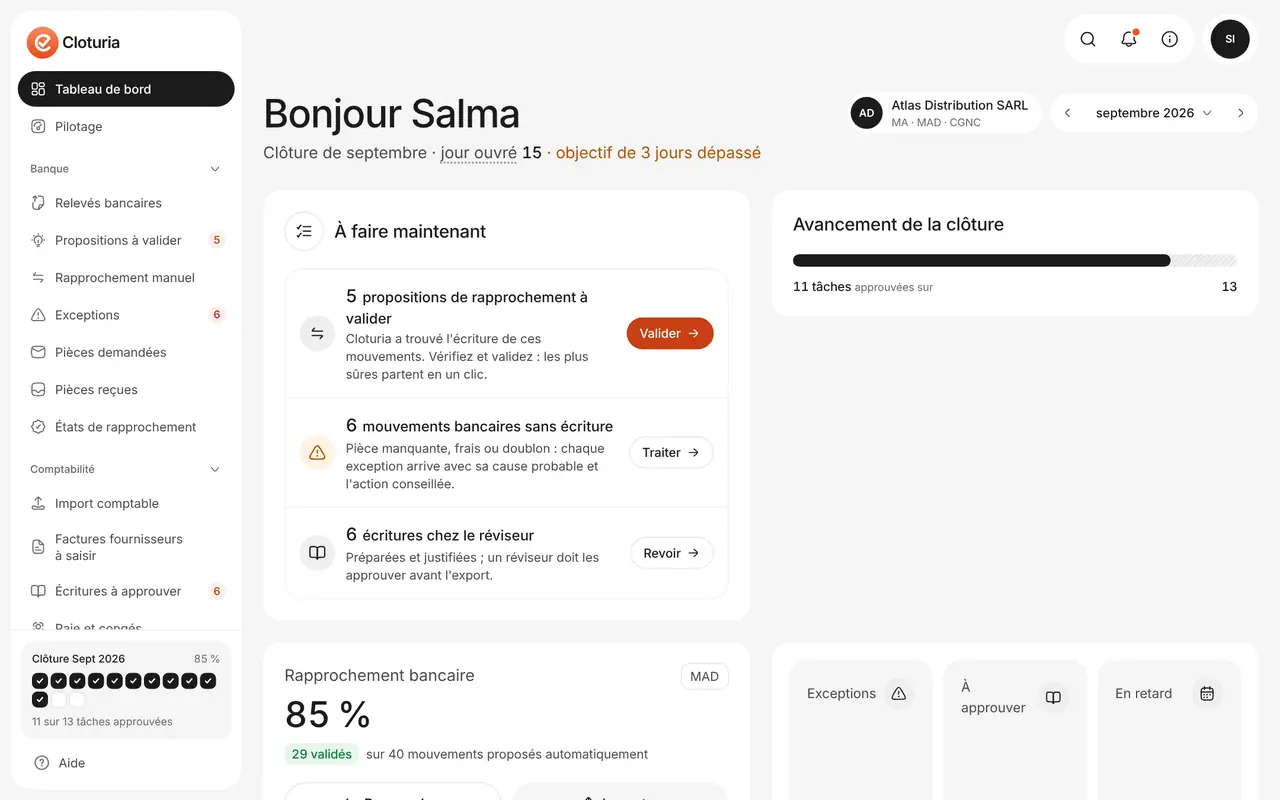
Astuce : Le tableau de bord affiche chaque jour les trois actions prioritaires, chacune avec son bouton.

Tableau de bord avec les actions du jour
Cliquez pour agrandir · société fictive
03

Importer les relevés et la comptabilité

Où : Importer › Relevés bancaires · Importer › Comptabilité

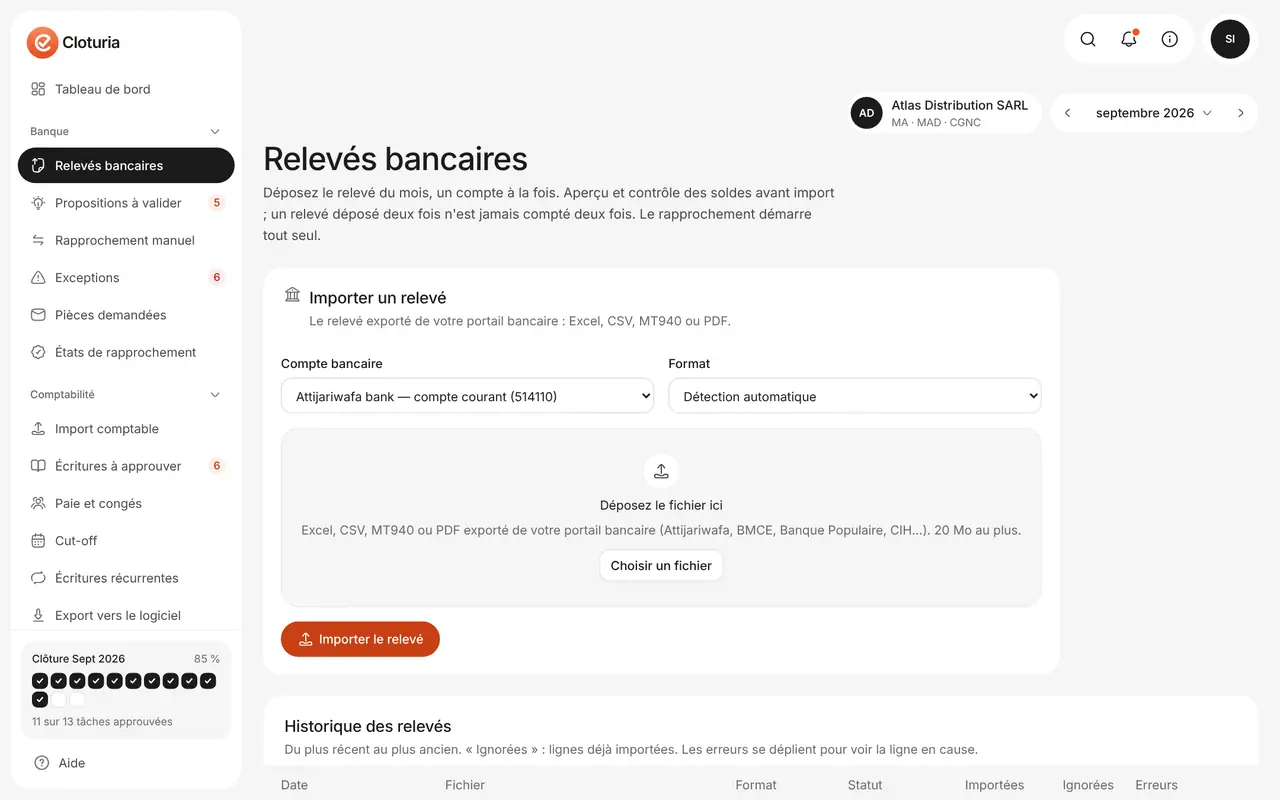
  1. Relevés : déposez le fichier de la banque (MT940, Excel, PDF, CSV). Un aperçu montre les premières lignes ; vérifiez les colonnes, puis importez.
  2. Comptabilité : déposez le FEC marocain, le grand livre Excel ou CSV exporté de Sage ou de Khabir, ou les écritures Sage .pnm. Un aperçu montre les colonnes reconnues, les premières lignes, les totaux et la période ; corrigez une colonne si besoin.
  3. Une ligne illisible est signalée (numéro de ligne et raison) et son écriture écartée ; le reste est importé. Le rapport d'import liste les lignes à corriger.
  4. Le rapprochement se lance tout seul après chaque import.
  5. Option : la banque envoie les relevés à l'adresse « relevés » de la société ; Cloturia les importe seul et prévient l'équipe (section « Reçus par e-mail »).

Astuce : Un même relevé importé deux fois n'est compté qu'une fois. Votre logiciel n'exporte pas de FEC ? Partez du modèle de grand livre.

Modèle de grand livre (Excel)Modèle de grand livre (CSV)

Import des relevés bancaires
Cliquez pour agrandir · société fictive

Cabinet et pilotage

Suivre tous les dossiers clients d'un coup d'œil, répartir le travail, donner au dirigeant ses chiffres clés.

04

Suivre le portefeuille de clients

Où : Portefeuille (s'ouvre à la connexion quand vous gérez plusieurs sociétés)

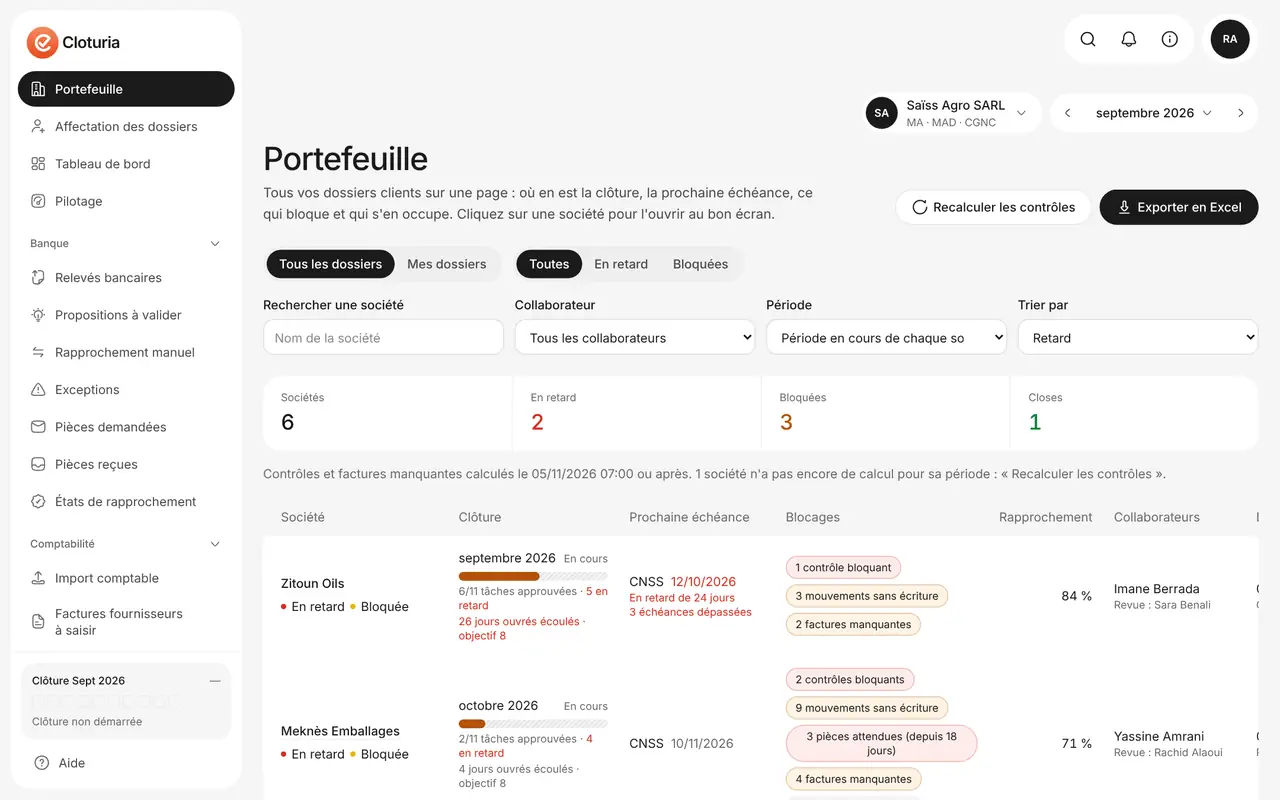
  1. Une ligne par client : période, avancement de la clôture, prochaine échéance (CNSS, TVA…), blocages, taux de rapprochement, collaborateurs.
  2. Filtrez par collaborateur, « en retard » ou « bloqué » ; « Mes dossiers » ne montre que les vôtres.
  3. Cliquez un client : Cloturia ouvre directement l'écran de son premier blocage. Export Excel du portefeuille.

Astuce : Un collaborateur limité à certains clients ne voit que ceux-là.

Portefeuille du cabinet
Cliquez pour agrandir · société fictive
05

Répartir les dossiers

Où : Accueil › Portefeuille › Affectation

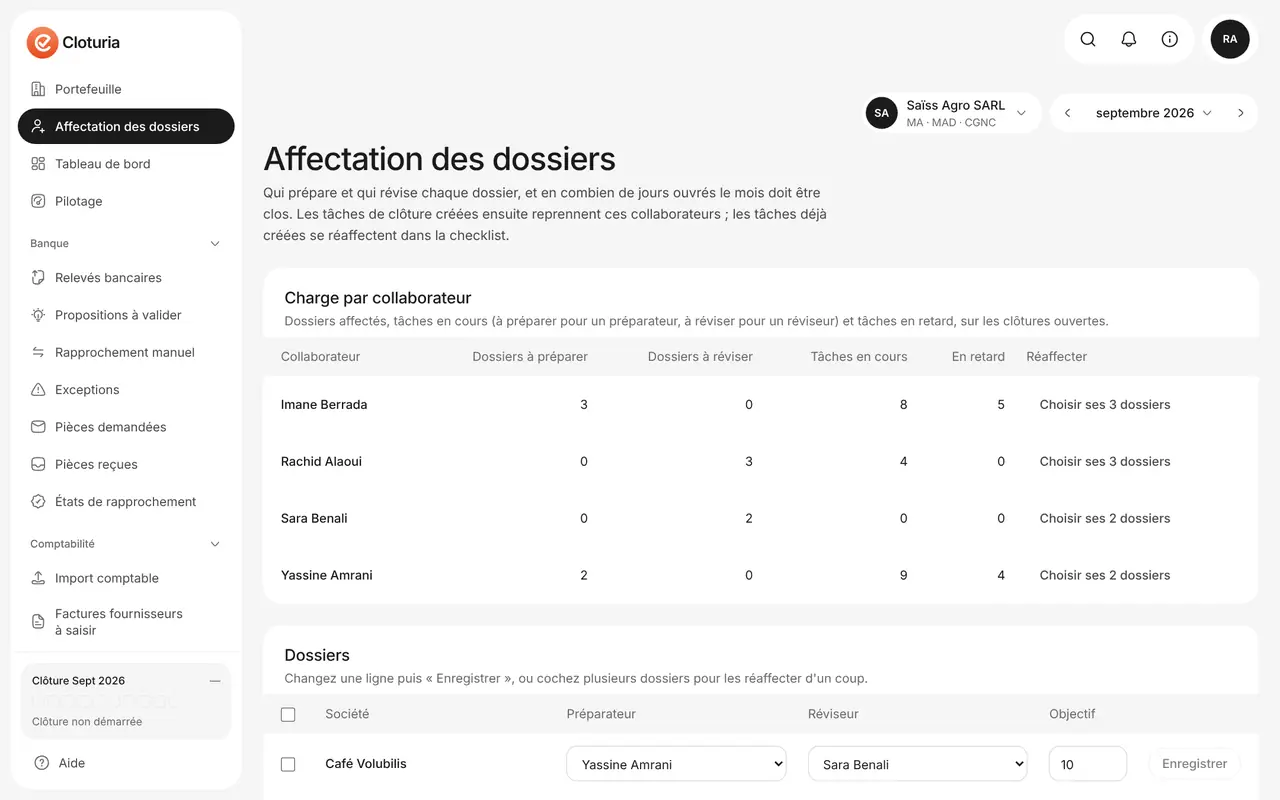
  1. Choisissez pour chaque client un préparateur, un réviseur et un objectif de clôture en jours ouvrés.
  2. Voyez la charge de chaque collaborateur (dossiers, tâches en cours, en retard) et réaffectez plusieurs dossiers d'un coup.
  3. Les tâches de clôture créées ensuite reprennent ces personnes.
Affectation des dossiers
Cliquez pour agrandir · société fictive
06

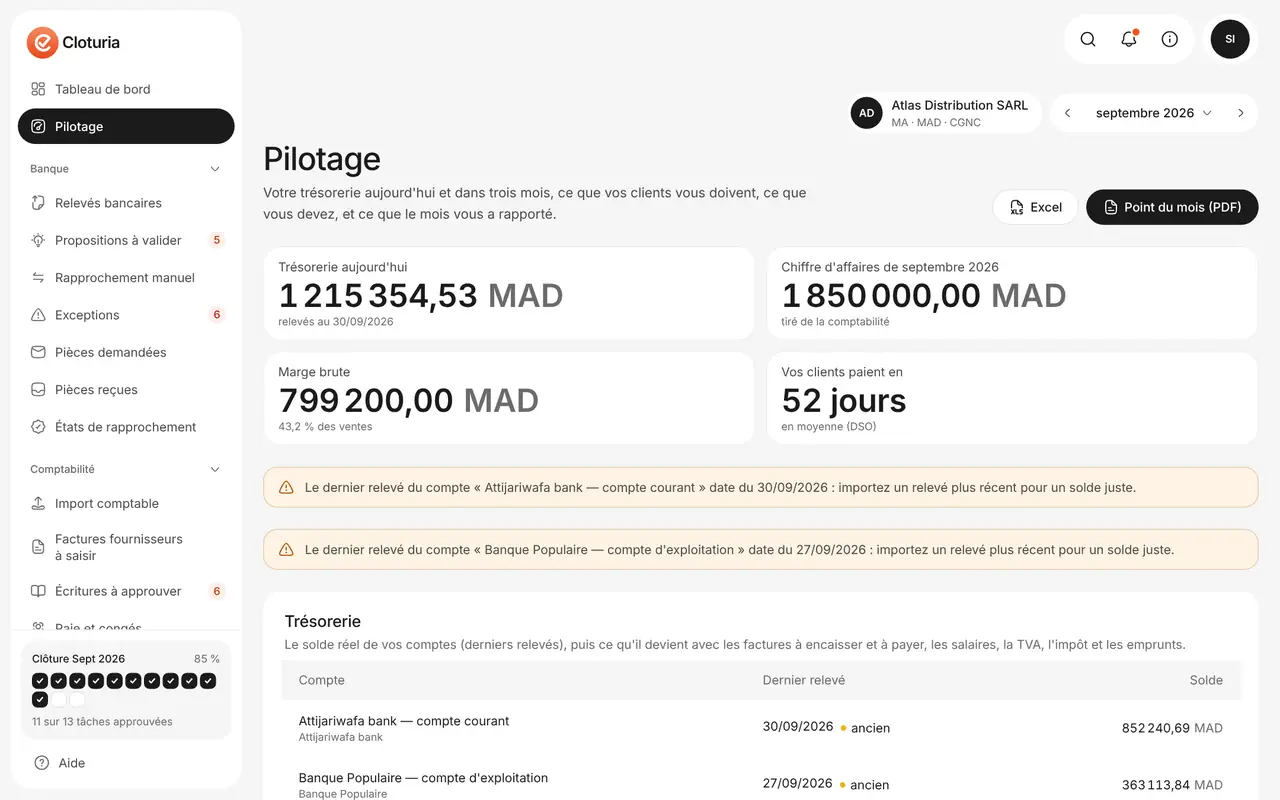
Tableau de bord du dirigeant

Où : Accueil › Pilotage

  1. En tête : trésorerie, chiffre d'affaires du mois, marge brute et délai d'encaissement, chacun cliquable.
  2. Trésorerie prévue à 30, 60 et 90 jours, semaine par semaine : factures clients et fournisseurs, salaires, CNSS, TVA, IS, emprunts. Hypothèses affichées et modifiables.
  3. Délais de paiement clients et fournisseurs, balance âgée, alerte loi 69-21 ; marge du mois comparée au mois précédent et à l'an dernier.
  4. Exportez le « point du mois » en PDF ou Excel pour le dirigeant.

Astuce : Le rôle lecteur voit tout et peut simuler, sans rien enregistrer.

Écran Pilotage
Cliquez pour agrandir · société fictive

Banque

Rapprocher chaque mouvement bancaire de son écriture, expliquer ce qui reste, signer l'état.

07

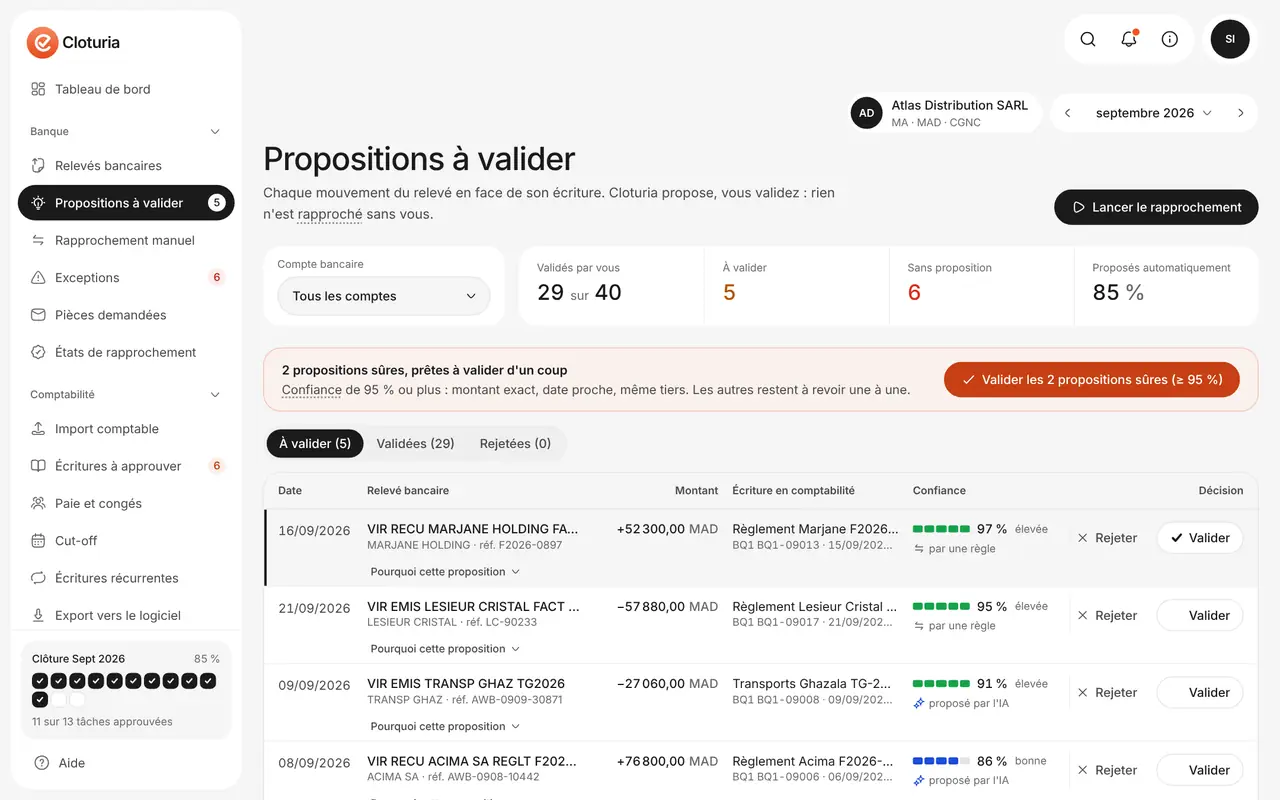
Valider les propositions de rapprochement

Où : Rapprocher › Rapprochement › À valider

  1. Chaque ligne relie un mouvement du relevé à une ou plusieurs écritures, avec une confiance en % et une raison.
  2. Ouvrez « Pourquoi cette proposition » pour lire la justification.
  3. Cliquez « Valider » ou « Rejeter » ; le bandeau valide d'un coup les propositions sûres.
Propositions de rapprochement à valider
Cliquez pour agrandir · société fictive
08

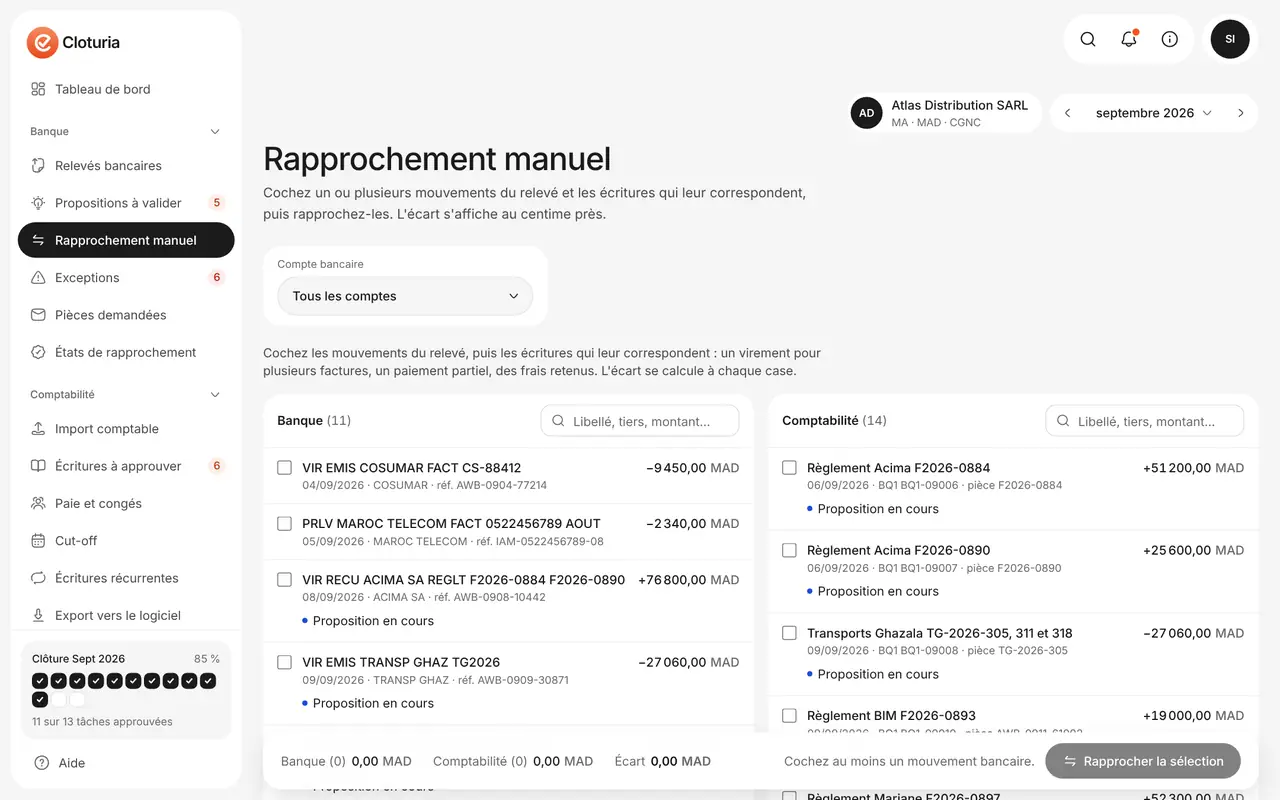
Rapprocher à la main

Où : Rapprocher › Rapprochement › À la main

  1. Cochez un ou plusieurs mouvements du relevé, puis les écritures qui leur correspondent.
  2. L'écart s'affiche ; s'il est nul, cliquez « Rapprocher ».
Rapprochement manuel
Cliquez pour agrandir · société fictive
09

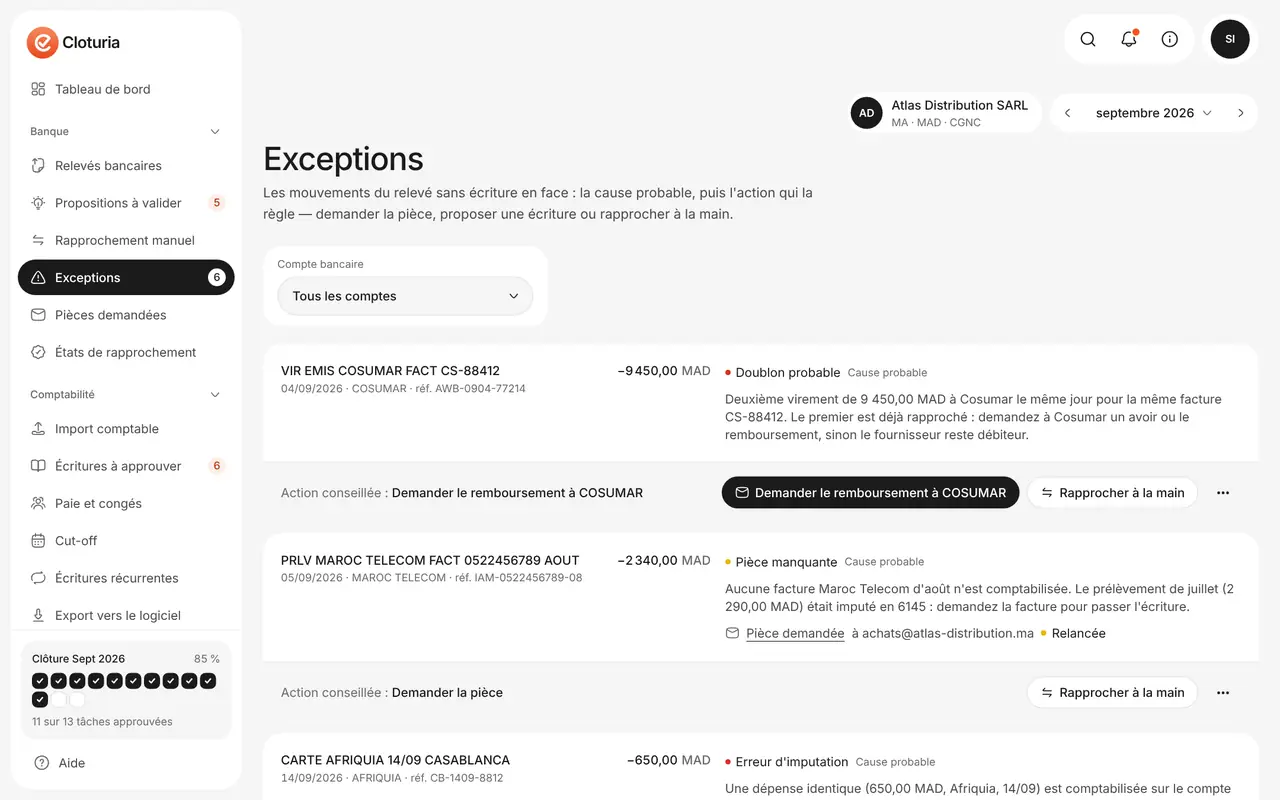
Traiter les exceptions et réclamer les pièces

Où : Rapprocher › Rapprochement › Sans écriture · Importer › Pièces justificatives › Demandées

  1. Chaque mouvement sans écriture a une cause probable (doublon, pièce manquante, frais) et une action proposée.
  2. Demandez la pièce au client ou proposez une écriture.
  3. Suivez les demandes et marquez-les « reçue » quand la pièce arrive.
Exceptions bancaires
Cliquez pour agrandir · société fictive
10

Collecter les pièces auprès du client

Où : Importer › Pièces justificatives › Demandées · Reçues

  1. Depuis Pièces demandées, créez un lien de dépôt et envoyez-le au client : sans compte, depuis son téléphone, il prend la facture en photo ou envoie le PDF.
  2. Le client peut aussi envoyer ses pièces par e-mail à l'adresse de dépôt de la société (expéditeurs autorisés seulement).
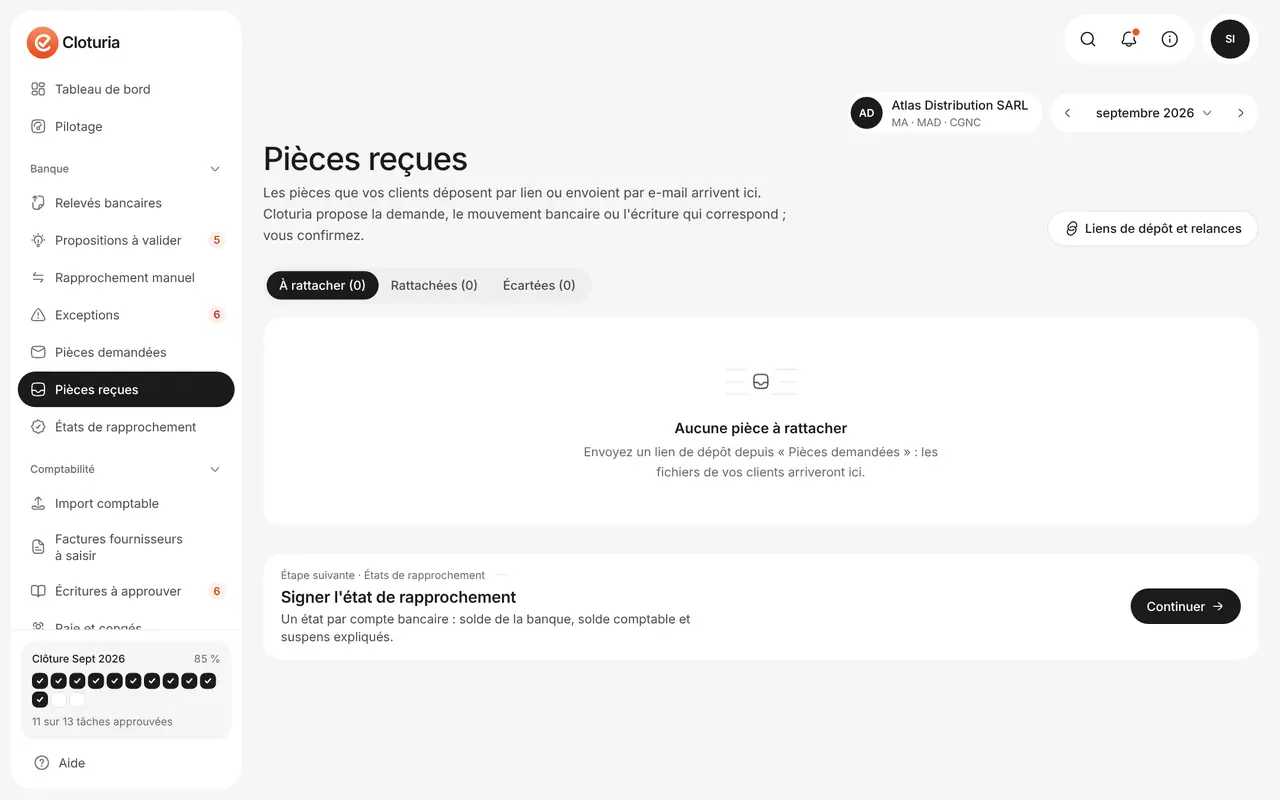
  3. Dans Pièces reçues, Cloturia propose la demande, le mouvement bancaire ou l'écriture correspondante ; vous confirmez.
  4. Les relances partent seules (J+3, J+7, J+14 par défaut, Paramètres › Collecte et relances) et s'arrêtent dès que la pièce arrive.

Astuce : Seuls les vrais PDF et photos sont acceptés ; le client ne voit que le libellé, la date et le montant demandés.

Pièces reçues
Cliquez pour agrandir · société fictive
11

Signer l'état de rapprochement

Où : Rapprocher › États de rapprochement

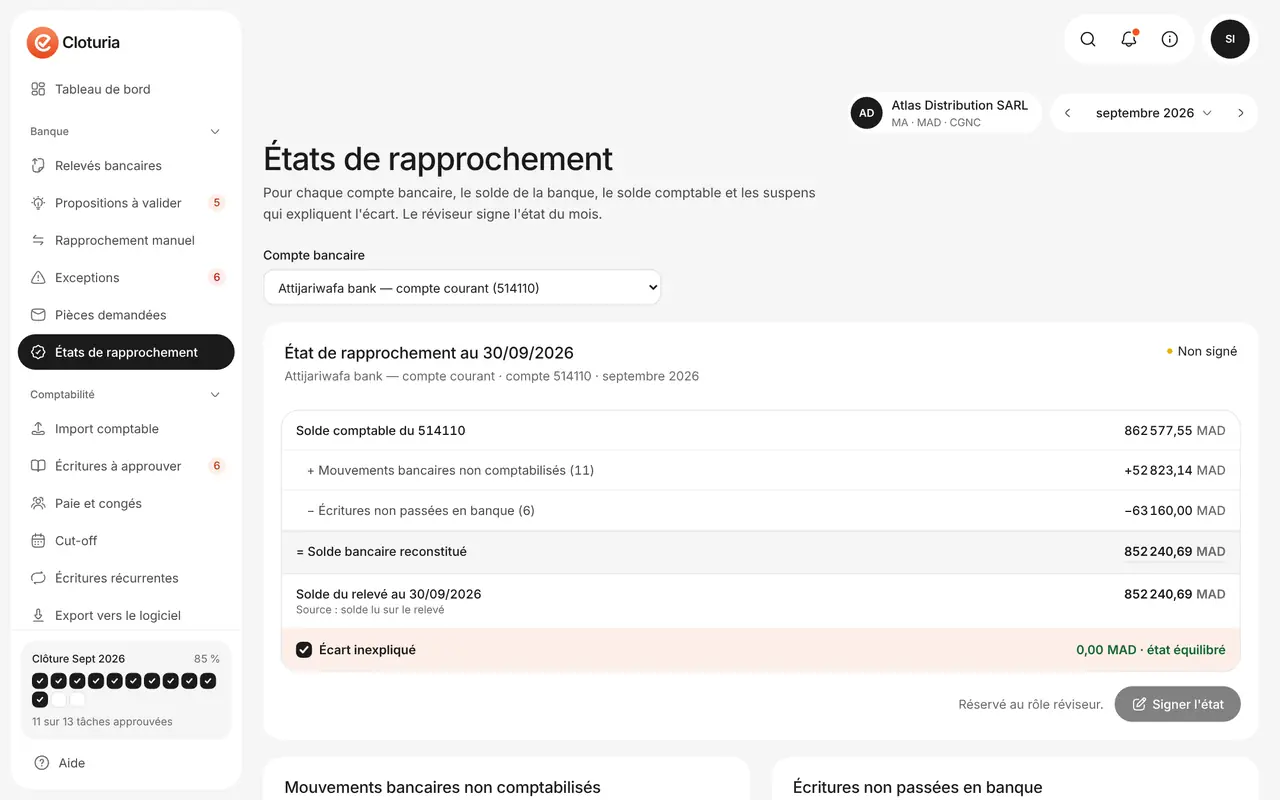
  1. Solde de la banque, solde comptable et suspens expliqués : l'écart doit être nul.
  2. Le réviseur signe l'état ; il rejoint le dossier de clôture.
États de rapprochement
Cliquez pour agrandir · société fictive

Écritures et inventaire du mois

Cloturia propose les écritures de fin de mois ; vous les approuvez une à une, rien ne part sans vous.

12

Saisir les factures fournisseurs automatiquement

Où : Écritures et tiers › Factures fournisseurs

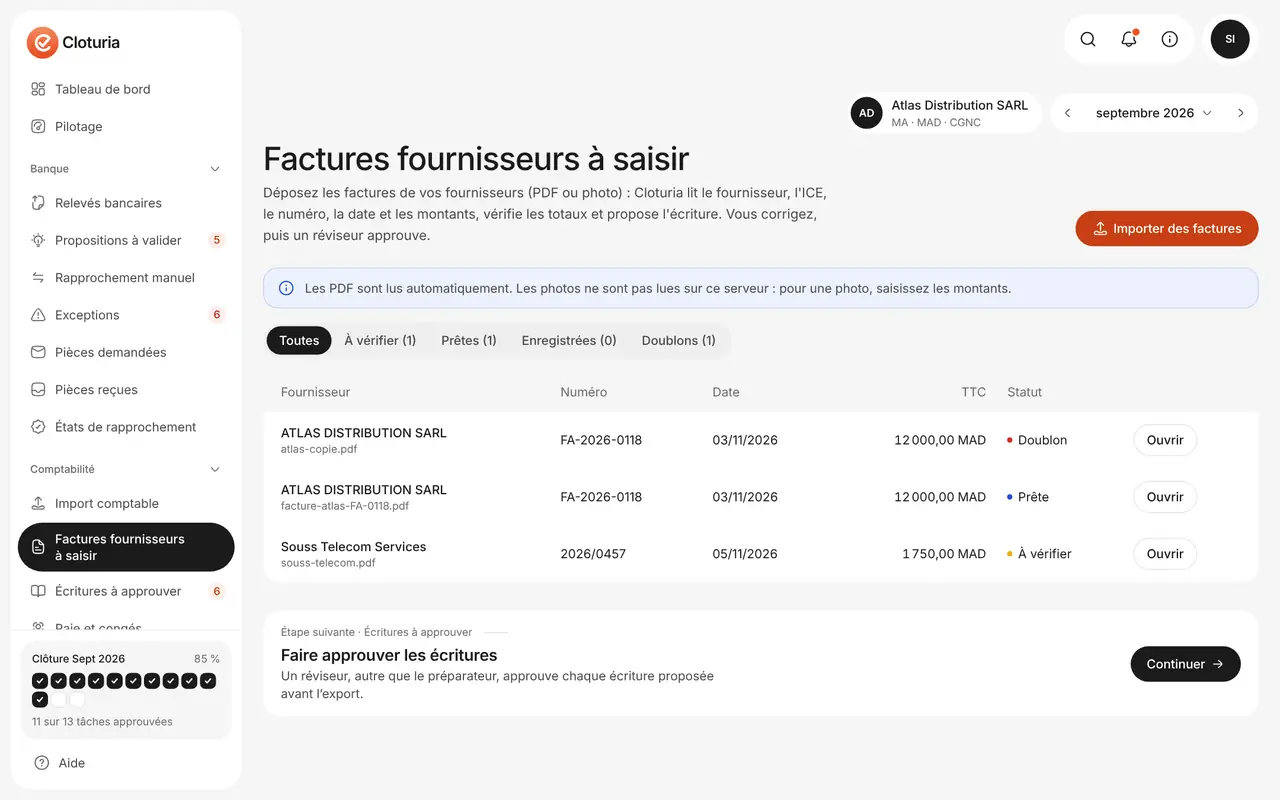
  1. Importez les PDF des factures, ou cliquez « Lire comme facture fournisseur » sur une pièce reçue.
  2. Cloturia lit le fournisseur, l'ICE, le numéro, la date, le hors taxe et la TVA par taux, le TTC ; les valeurs incertaines sont surlignées.
  3. Contrôles : HT + TVA = TTC, taux autorisé à la date, ICE, espèces au-delà de 5 000 DH, doublons, mois clos.
  4. Corrigez si besoin puis « Proposer l'écriture » : charge, TVA récupérable, fournisseur ; un autre que vous l'approuve.

Astuce : Les photos et PDF scannés demandent l'outil de lecture d'images sur le serveur ; sinon saisissez les montants.

Factures fournisseurs à saisir
Cliquez pour agrandir · société fictive
13

Passer le cut-off et les écritures d'inventaire

Où : Écritures et tiers › Écritures › Cut-off

  1. Si des factures ou des banques sont en devises, saisissez le cours de clôture (Bank Al-Maghrib), avec sa source et sa date, ou importez un fichier de cours.
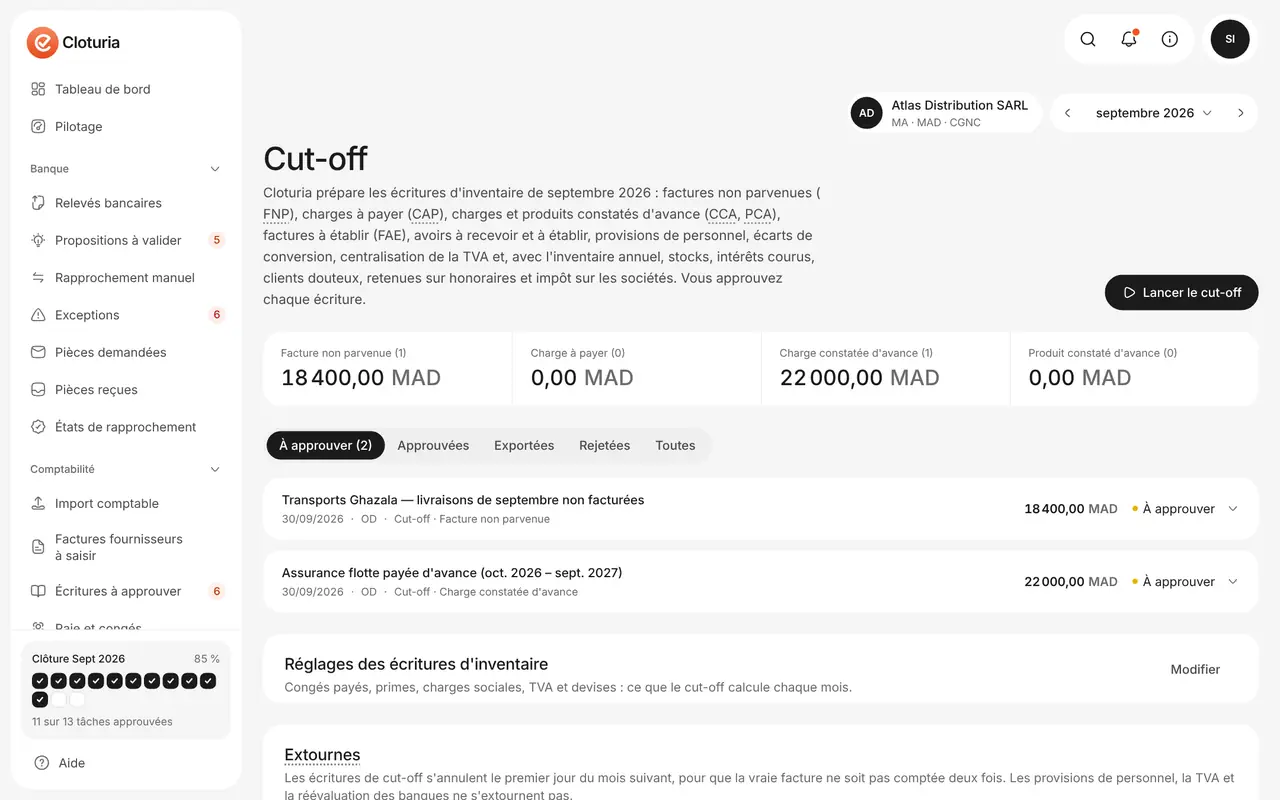
  2. Cliquez « Lancer le cut-off ». Cloturia propose : factures non parvenues (4417), charges à payer, charges et produits constatés d'avance (3491, 4491), factures à établir (3427), avoirs à recevoir (3417) et à établir (4427), provisions de personnel (4437, 4447), écarts de conversion (3701, 3702, 4701, 4702) et provision pour perte de change (4506), centralisation de la TVA (4455, 3455 vers 4456 ou crédit 3456).
  3. Chaque écriture explique son calcul. Celles de fin de mois s'extournent le 1er du mois suivant ; la TVA et la provision de change, non.

Astuce : Une proposition rejetée ne revient pas quand on relance le cut-off.

Écran du cut-off
Cliquez pour agrandir · société fictive
14

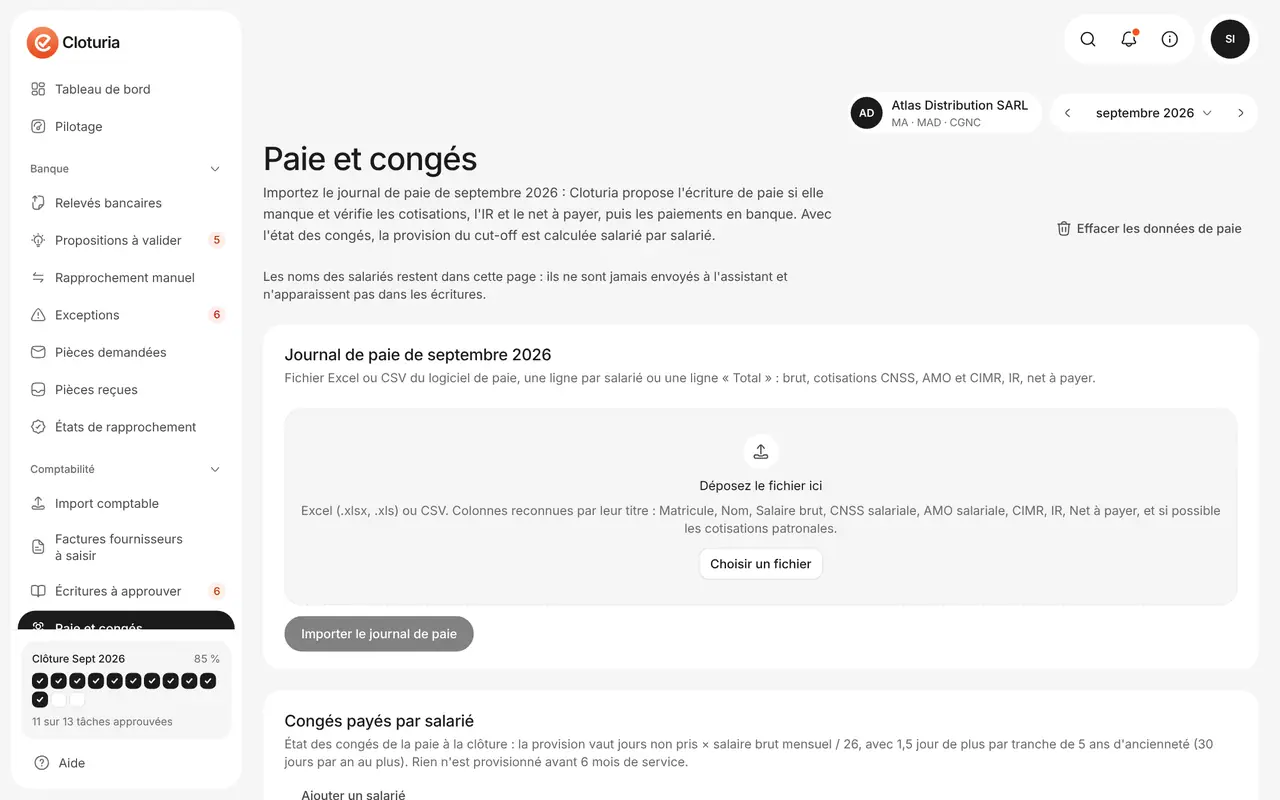
Paie et congés payés

Où : TVA et paie › Paie › Journal · Salariés

  1. Importez le journal de paie du mois (Excel ou CSV) : Cloturia propose l'écriture de paie si elle manque et contrôle la CNSS (4441), l'IR (4452) et le net à payer (4432), puis les paiements en banque.
  2. Importez l'état des congés : la provision est calculée salarié par salarié (jours non pris × salaire / 26, ancienneté comprise).
  3. Les charges patronales suivent les taux légaux : 12,11 % sur tout le salaire et 8,98 % sur la part sous 6 000 DH, taux datés et réglables.

Astuce : Les noms des salariés restent dans cet écran : ils ne sont jamais envoyés à l'assistant ni écrits dans les écritures.

Écran Paie et congés
Cliquez pour agrandir · société fictive
15

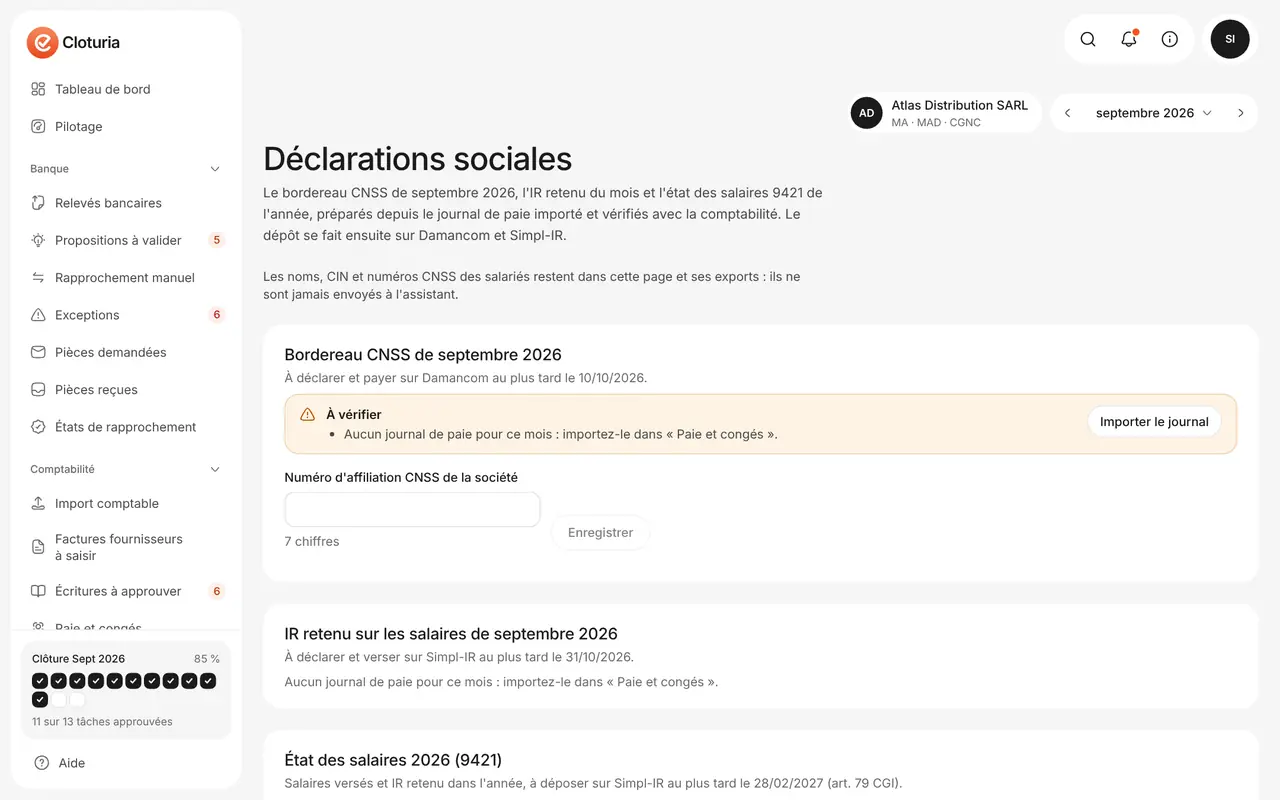
Préparer les déclarations sociales

Où : TVA et paie › Paie › Déclarations

  1. Complétez la fiche de chaque salarié : numéro CNSS, CIN, dates d'entrée et de sortie.
  2. Bordereau CNSS du mois : jours, brut, salaire plafonné à 6 000 DH, cotisations par catégorie, entrées et sorties, montant à payer avant le 10 ; contrôlé avec le journal de paie, le compte 4441 et la banque.
  3. IR du mois à verser, et état des salaires 9421 de l'année, contrôlés avec 6171 et 4452 ; exports Excel et CSV.

Astuce : Cloturia prépare les chiffres ; le dépôt se fait sur Damancom et Simpl-IR.

Déclarations sociales
Cliquez pour agrandir · société fictive
16

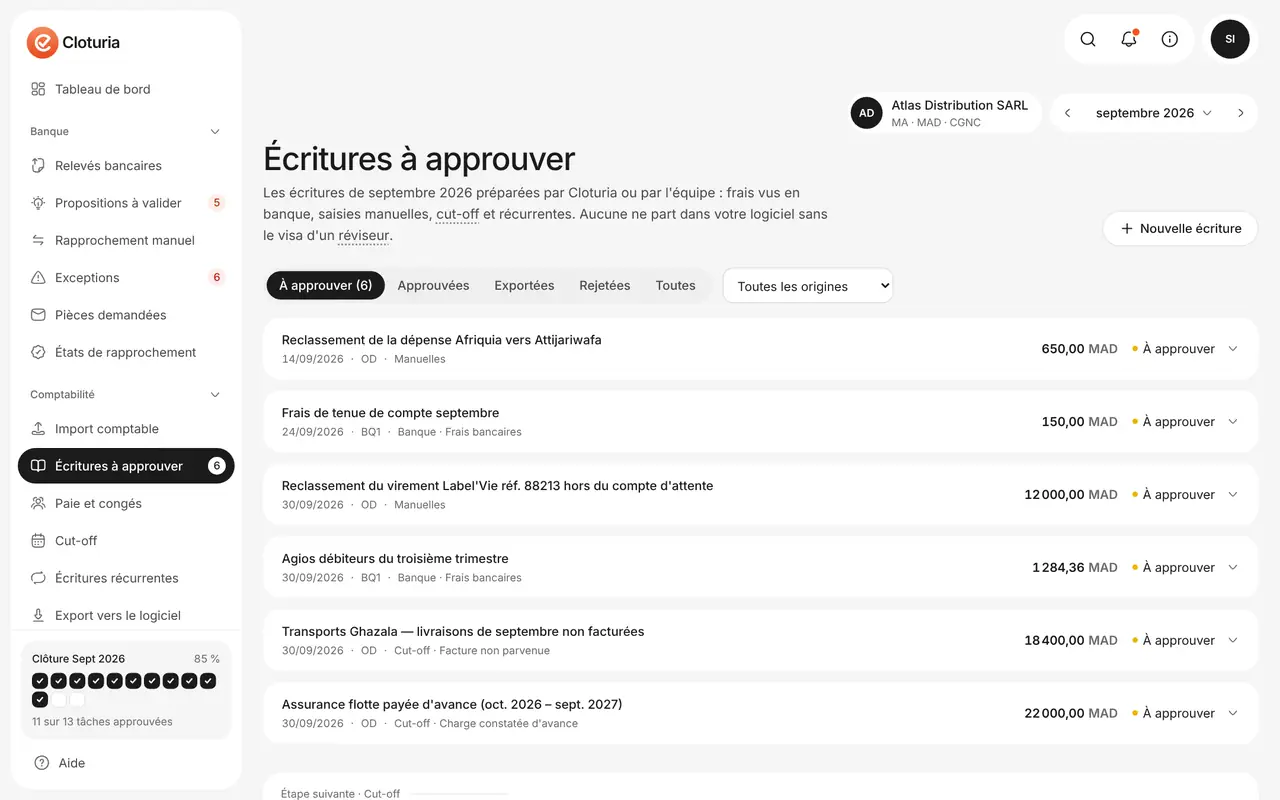
Approuver les écritures

Où : Écritures et tiers › Écritures › À approuver

  1. Ouvrez une écriture : lignes au débit et au crédit, comptes CGNC, justification et pièces.
  2. Approuvez une à une, ou plusieurs d'un coup.
  3. Personne n'approuve ce qu'il a préparé lui-même : c'est le contrôle qu'attend un auditeur.
Écritures à approuver
Cliquez pour agrandir · société fictive
17

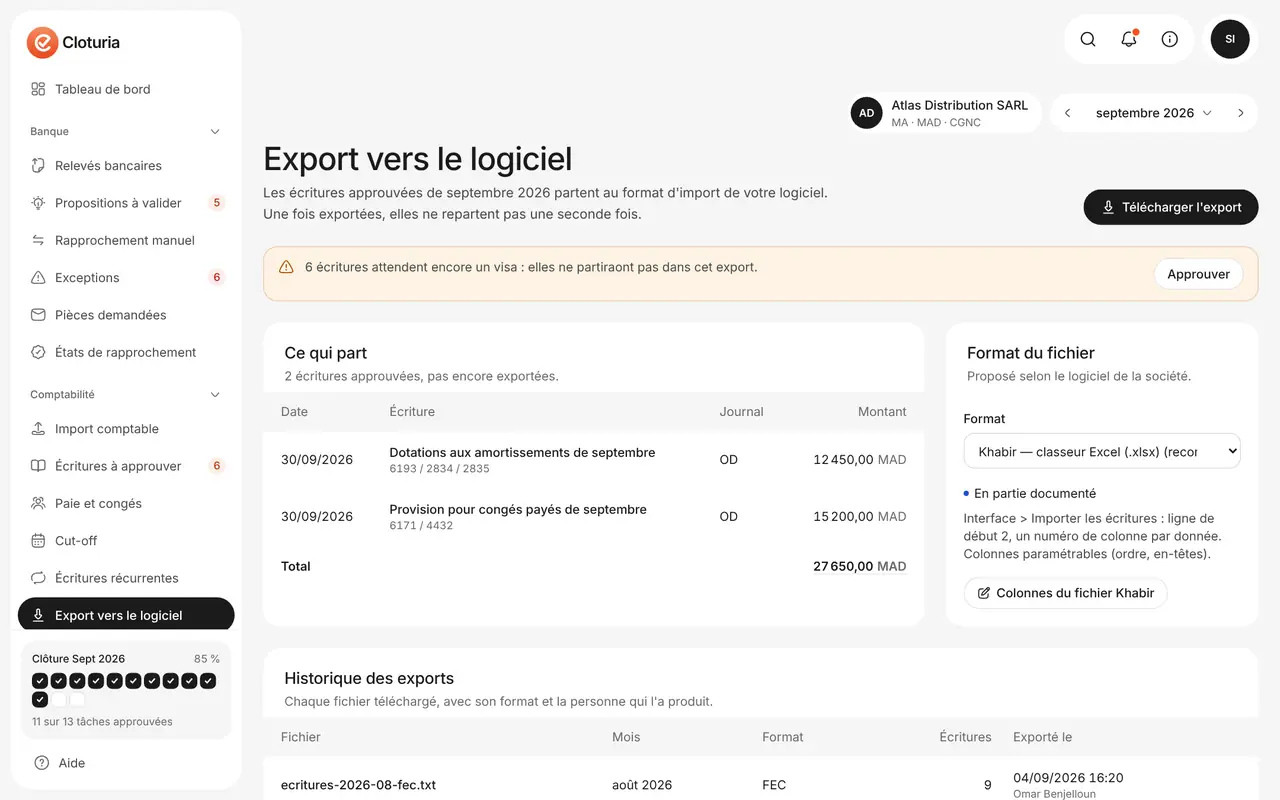
Exporter vers Khabir ou Sage

Où : Écritures et tiers › Écritures › Export

  1. Choisissez le format : Khabir, Sage 100 ou FEC.
  2. Seules les écritures approuvées partent ; importez le fichier dans votre logiciel.
Export des écritures
Cliquez pour agrandir · société fictive

Tiers et TVA

Lettrer les comptes de tiers, compléter les fiches, préparer le relevé de déductions.

18

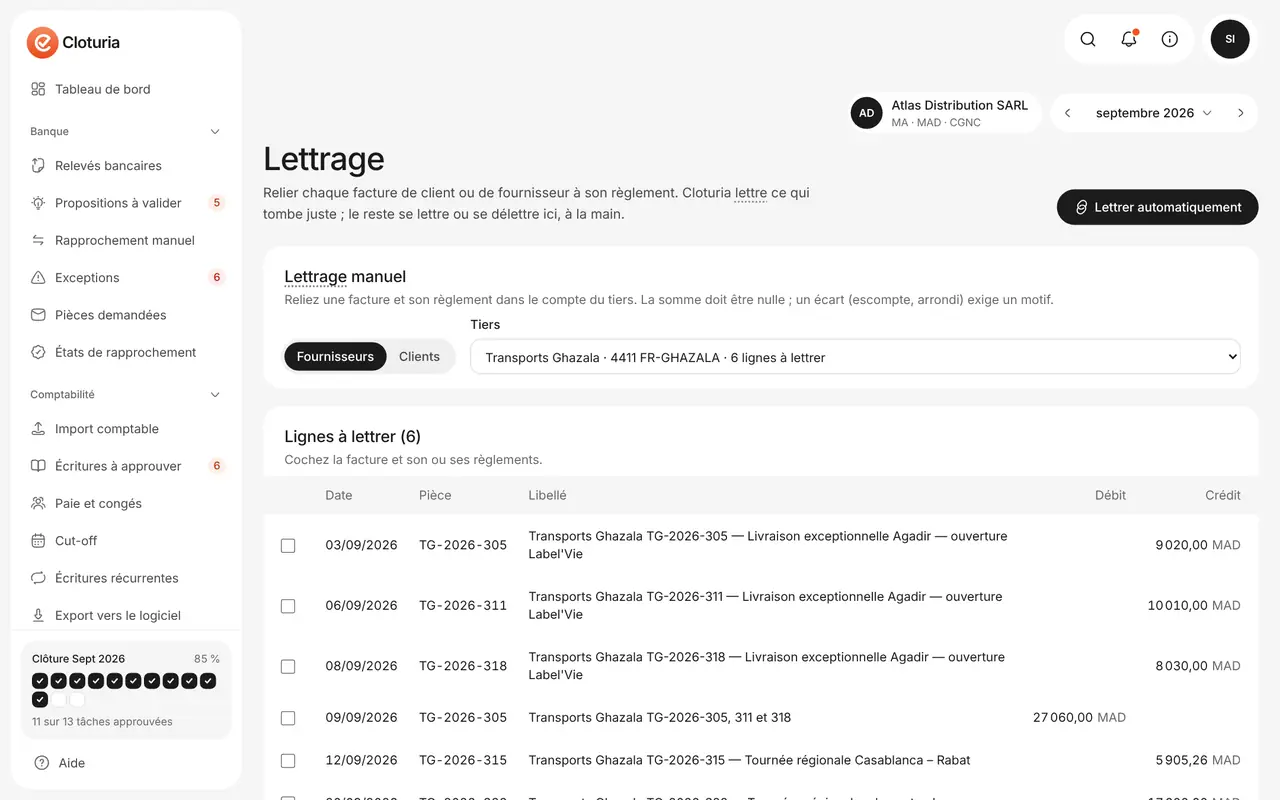
Lettrer clients et fournisseurs

Où : Écritures et tiers › Clients et fournisseurs › Lettrage · Fiches

  1. Le lettrage automatique relie chaque facture à son règlement.
  2. Complétez les fiches : ICE, IF, RC, retenue à la source sur la TVA, honoraires ou loyers.
Lettrage des tiers
Cliquez pour agrandir · société fictive
19

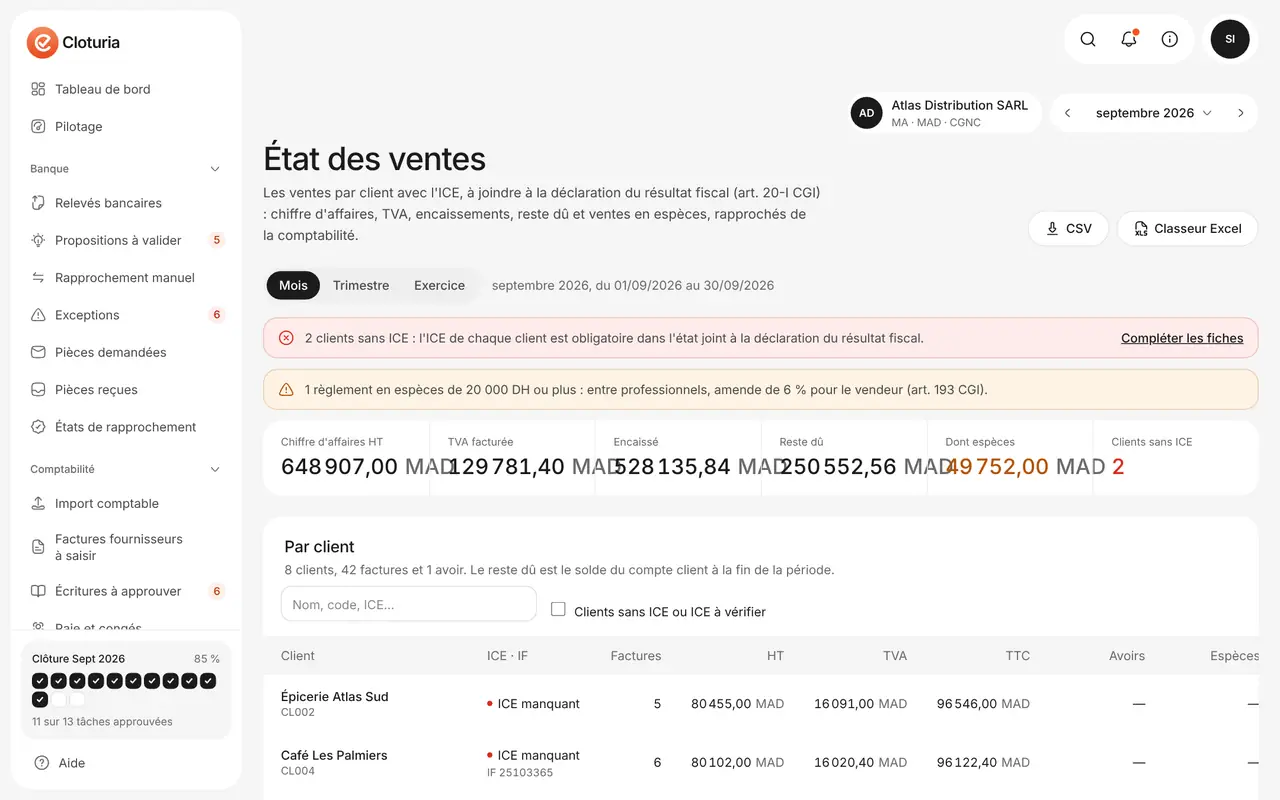
Établir l'état des ventes par client

Où : Écritures et tiers › Clients et fournisseurs › Ventes

  1. Par client : ICE, IF, factures, avoirs, hors taxe, TVA, TTC, encaissé, reste dû, ventes en espèces.
  2. Les clients sans ICE remontent en tête : cet état accompagne la déclaration du résultat fiscal (art. 20-I du CGI).
  3. Importez l'état de votre logiciel de caisse ou de facturation : Cloturia montre les factures non comptabilisées ou de montant différent.
État des ventes
Cliquez pour agrandir · société fictive
20

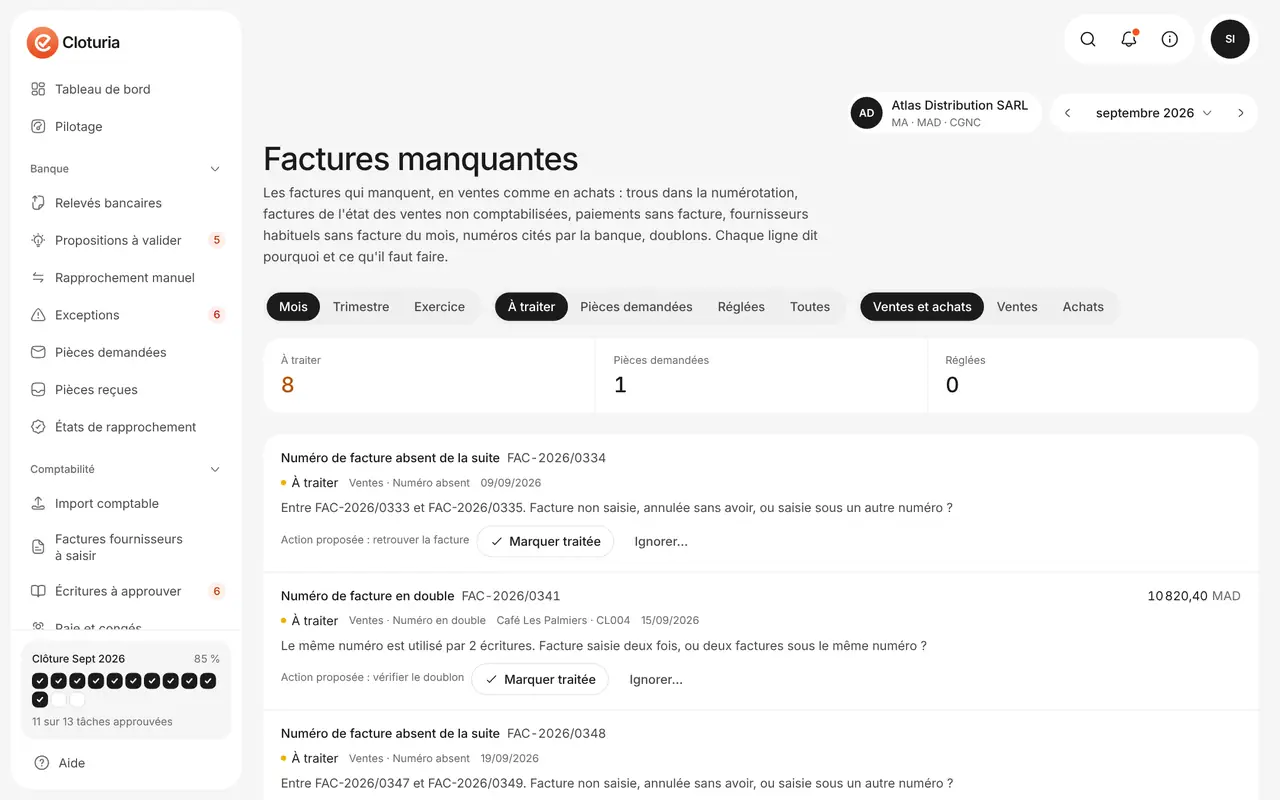
Repérer les factures manquantes

Où : Écritures et tiers › Clients et fournisseurs › Factures manquantes

  1. Trous et doublons dans la numérotation des factures de vente, changement d'année compris.
  2. Paiements à un fournisseur sans facture, fournisseur facturé chaque mois mais pas ce mois-ci, numéro de facture cité en banque mais absent.
  3. Pour chaque ligne : demander la pièce, ou marquer « traitée » ou « ignorée » avec un motif.
Factures manquantes
Cliquez pour agrandir · société fictive
21

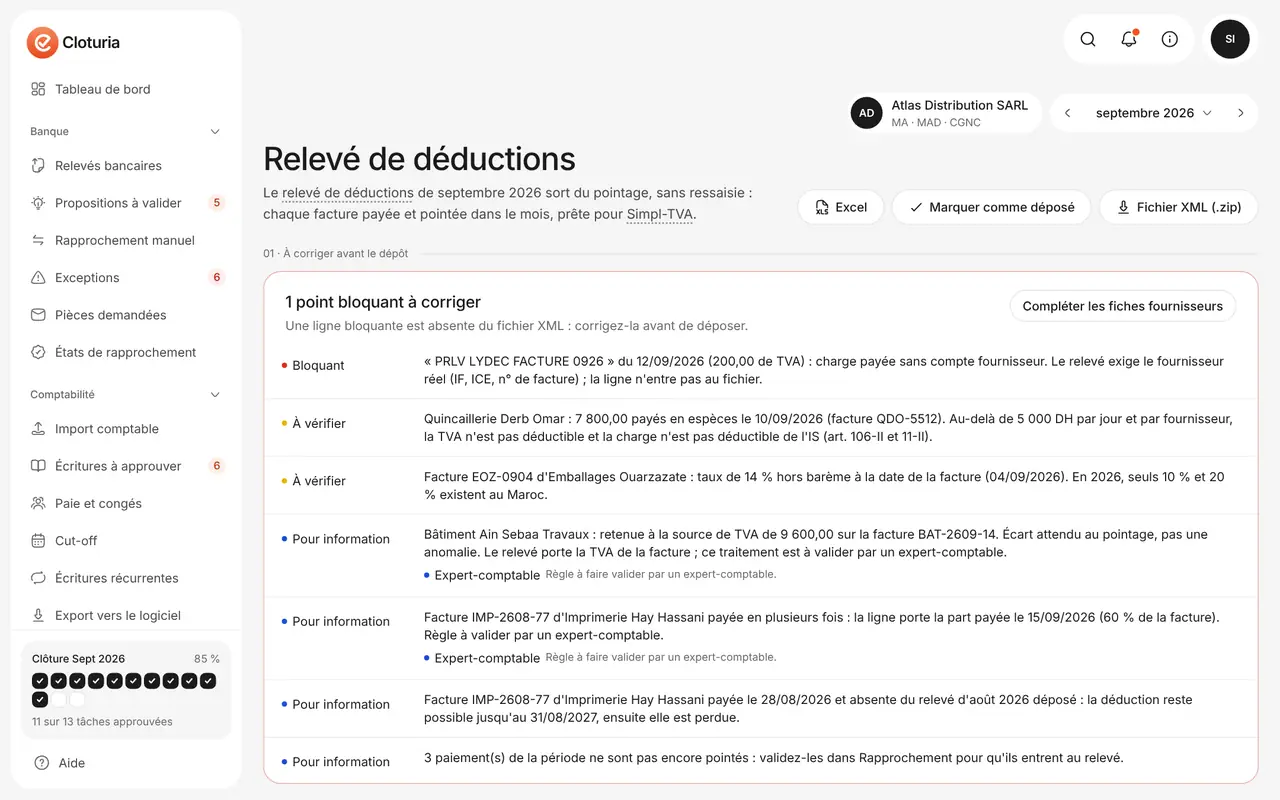
Préparer le relevé de déductions TVA

Où : TVA et paie › TVA › Relevé · Contrôles

  1. Le relevé liste les factures fournisseurs payées dans le mois, avec la date et le mode de paiement.
  2. Corrigez d'abord les points bloquants (en rouge), puis les points à vérifier.
  3. Téléchargez le fichier XML pour Simpl-TVA, puis marquez le relevé déposé.

Astuce : Paiements en espèces au-delà de 5 000 DH, retenue à la source, paiement en deux fois : chaque règle appliquée est expliquée sur la ligne.

Relevé de déductions TVA
Cliquez pour agrandir · société fictive

Clôture

Checklist et échéances, contrôles, inventaire annuel, révision par cycle, dossier pour l'expert-comptable.

22

Suivre la checklist et les échéances

Où : Clôturer › Clôture du mois › Checklist

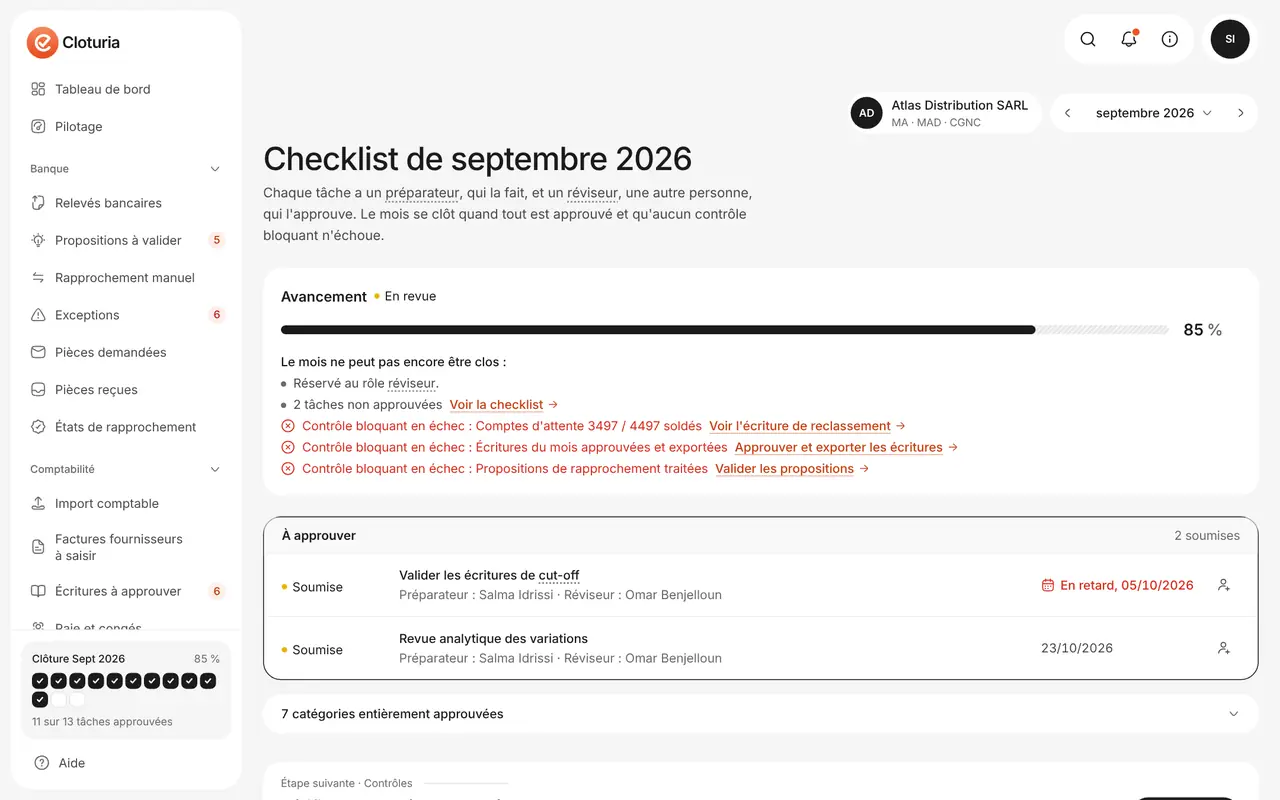
  1. Chaque tâche a un préparateur, un réviseur et une date.
  2. Les échéances marocaines sont ajoutées d'office : CNSS avant le 10, TVA, IR et retenues à la source, acomptes d'IS, liasse, état des salaires et prorata. Une date qui tombe un jour férié est reportée.
Checklist de clôture
Cliquez pour agrandir · société fictive
23

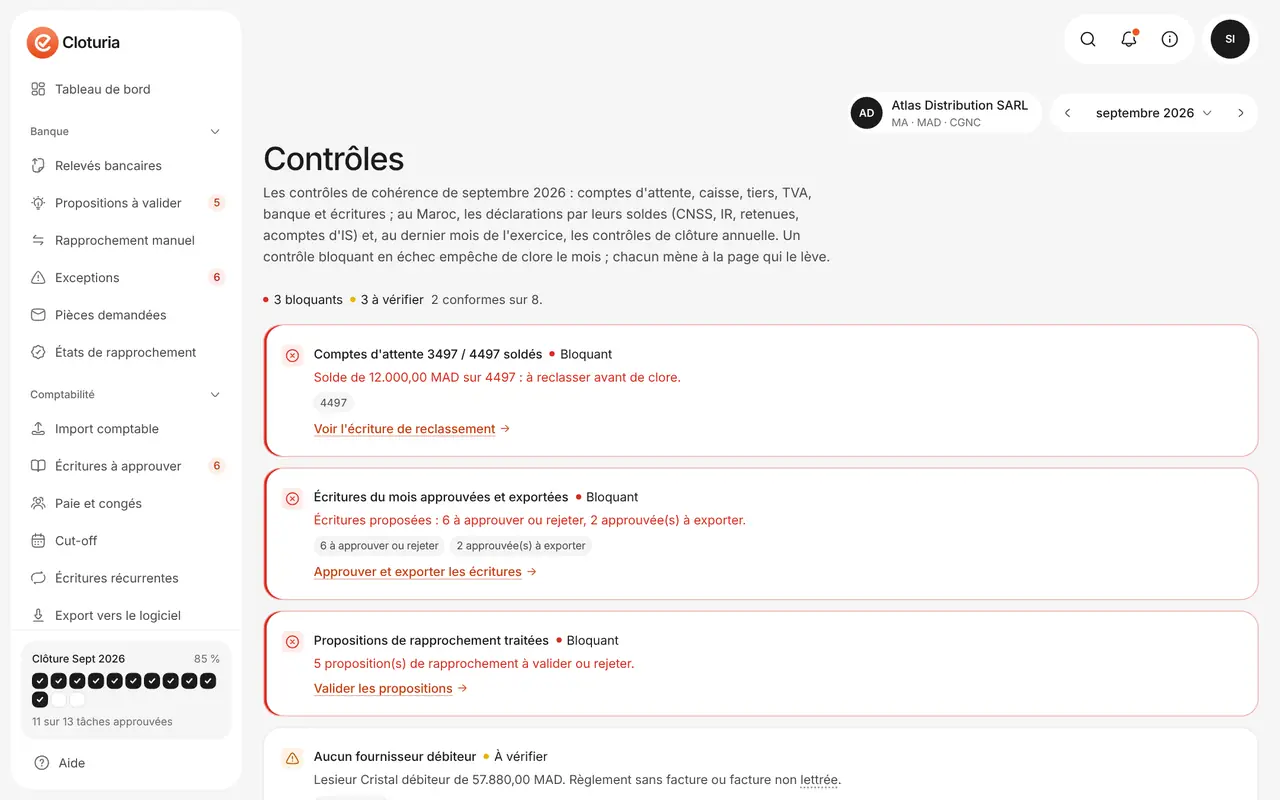
Contrôles et variations

Où : Clôturer › Clôture du mois › Contrôles · Variations

  1. Les contrôles vérifient les comptes d'attente, les tiers anormaux, la caisse, la TVA et les soldes des déclarations (4456, 4441, 4452, 3453, 4458).
  2. À la fin de l'exercice : extournes, provision de change, IS et reclassements.
  3. Chaque variation importante d'un compte par rapport au mois précédent est expliquée.
Contrôles de clôture
Cliquez pour agrandir · société fictive
24

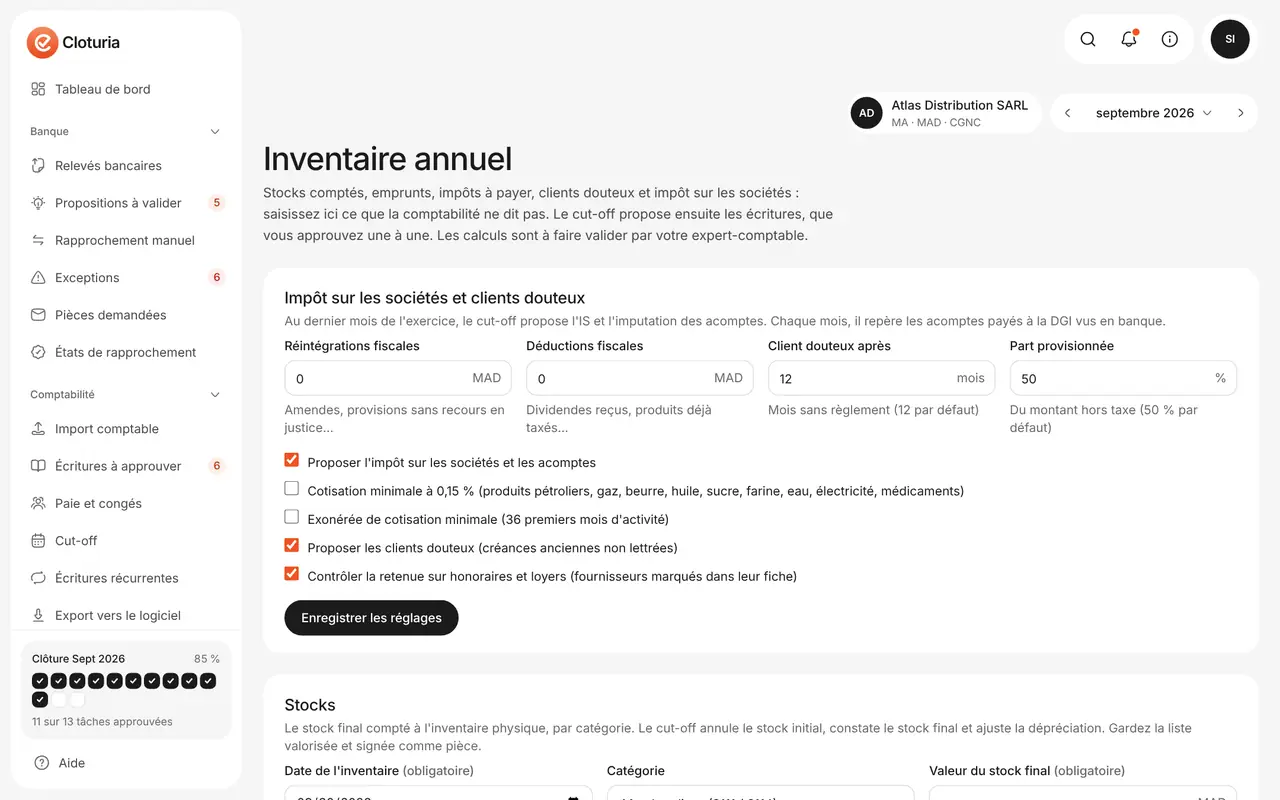
Inventaire annuel

Où : Clôturer › Fin d'exercice › Inventaire

  1. Saisissez le stock final par catégorie, les emprunts et les impôts à payer.
  2. Réglez l'IS : Cloturia repère les acomptes payés à la DGI et, au dernier mois, propose l'IS ou la cotisation minimale (le plus élevé), puis l'imputation des acomptes.
  3. Clients douteux : les créances anciennes non lettrées sont reclassées et provisionnées sur le hors taxe ; une alerte rappelle le recours en justice à engager dans les 12 mois.
Inventaire annuel
Cliquez pour agrandir · société fictive
25

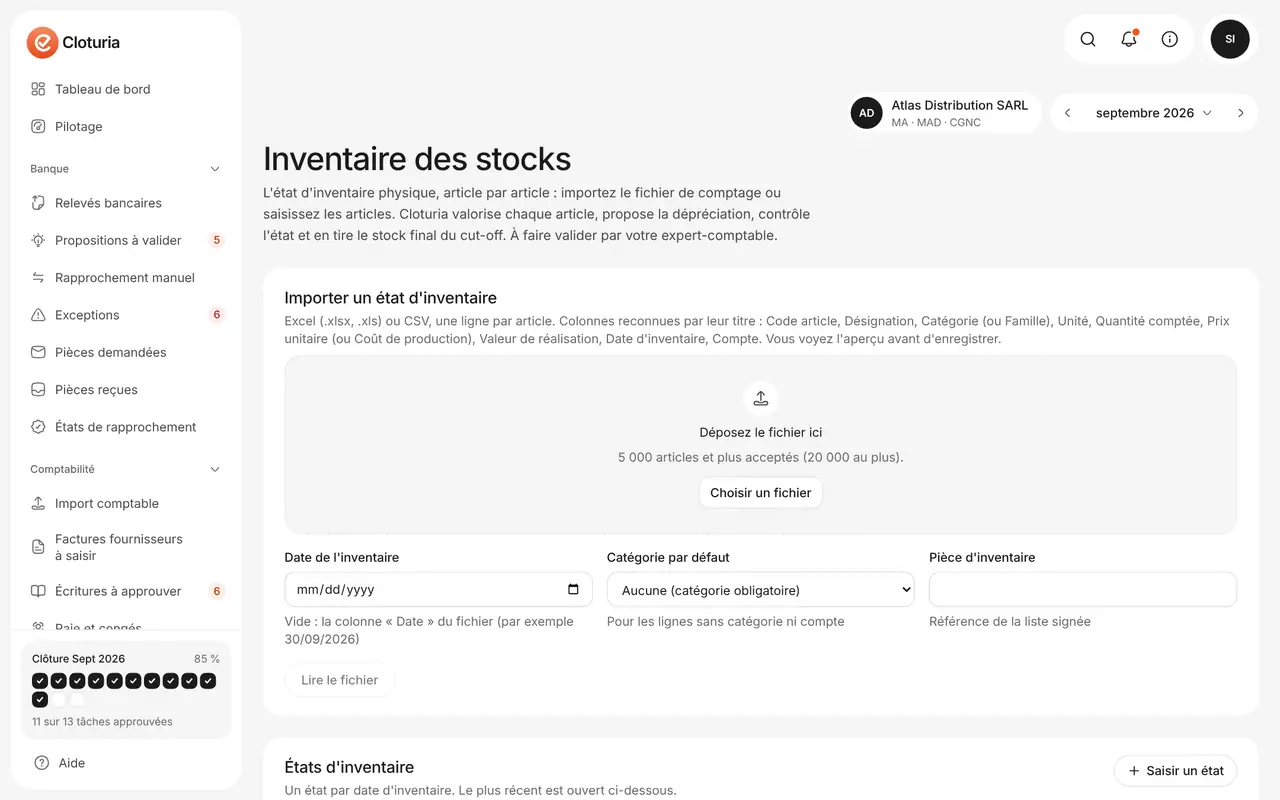
Inventaire des stocks article par article

Où : Clôturer › Fin d'exercice › Stocks

  1. Importez l'état d'inventaire (Excel ou CSV) : article, catégorie, quantité, coût unitaire, valeur de réalisation.
  2. Cloturia valorise par catégorie et par compte, propose la dépréciation et contrôle doublons, écarts et solde comptable.
  3. Le total alimente l'écriture de stock du cut-off ; l'état valorisé se signe en PDF.
Inventaire des stocks
Cliquez pour agrandir · société fictive
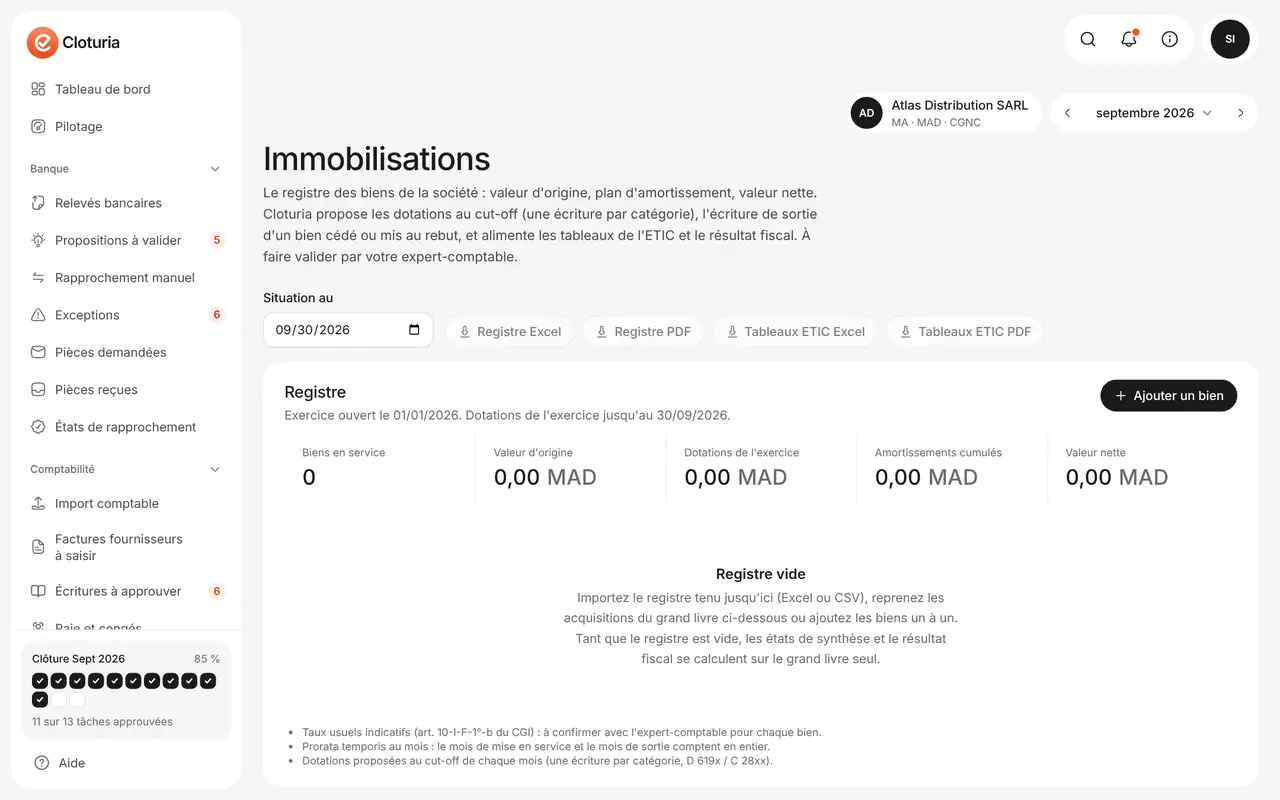
26

Tenir le registre des immobilisations

Où : Clôturer › Fin d'exercice › Immobilisations

  1. Importez le registre ou créez les biens ; les acquisitions trouvées au grand livre sont proposées.
  2. Plan d'amortissement linéaire ou dégressif (coefficients du CGI), dotations proposées au cut-off par catégorie.
  3. Cession ou mise au rebut : écriture complète avec la plus ou moins-value ; tableaux de l'ETIC et réintégration des véhicules de tourisme calculés.
Immobilisations
Cliquez pour agrandir · société fictive
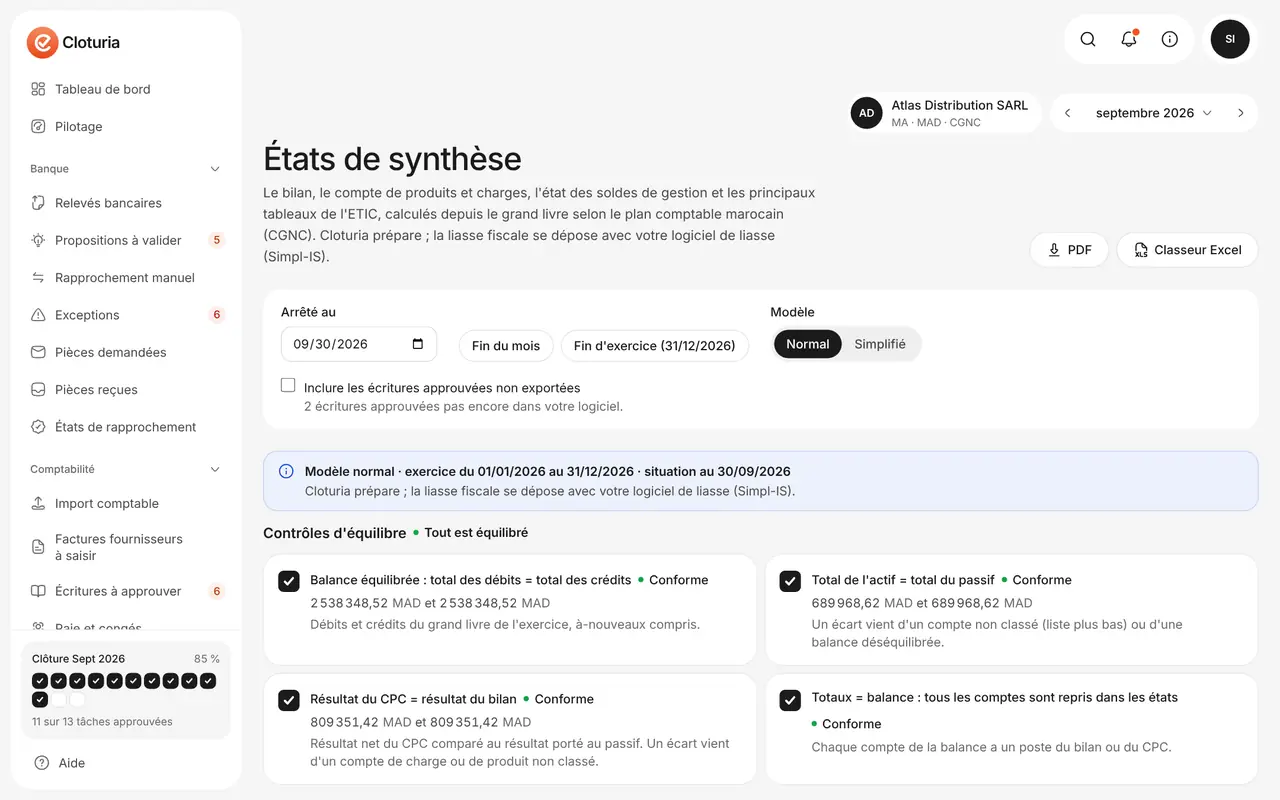
27

Sortir les états de synthèse

Où : Clôturer › Fin d'exercice › États de synthèse

  1. Choisissez la date (fin de mois ou fin d'exercice) et le modèle (normal ou simplifié).
  2. Bilan, CPC, soldes de gestion et principaux tableaux de l'ETIC ; chaque montant s'ouvre sur ses comptes.
  3. Contrôles d'équilibre visibles (actif = passif, résultat du CPC = résultat du bilan) ; exports Excel et PDF à reprendre dans votre logiciel de liasse.
États de synthèse
Cliquez pour agrandir · société fictive
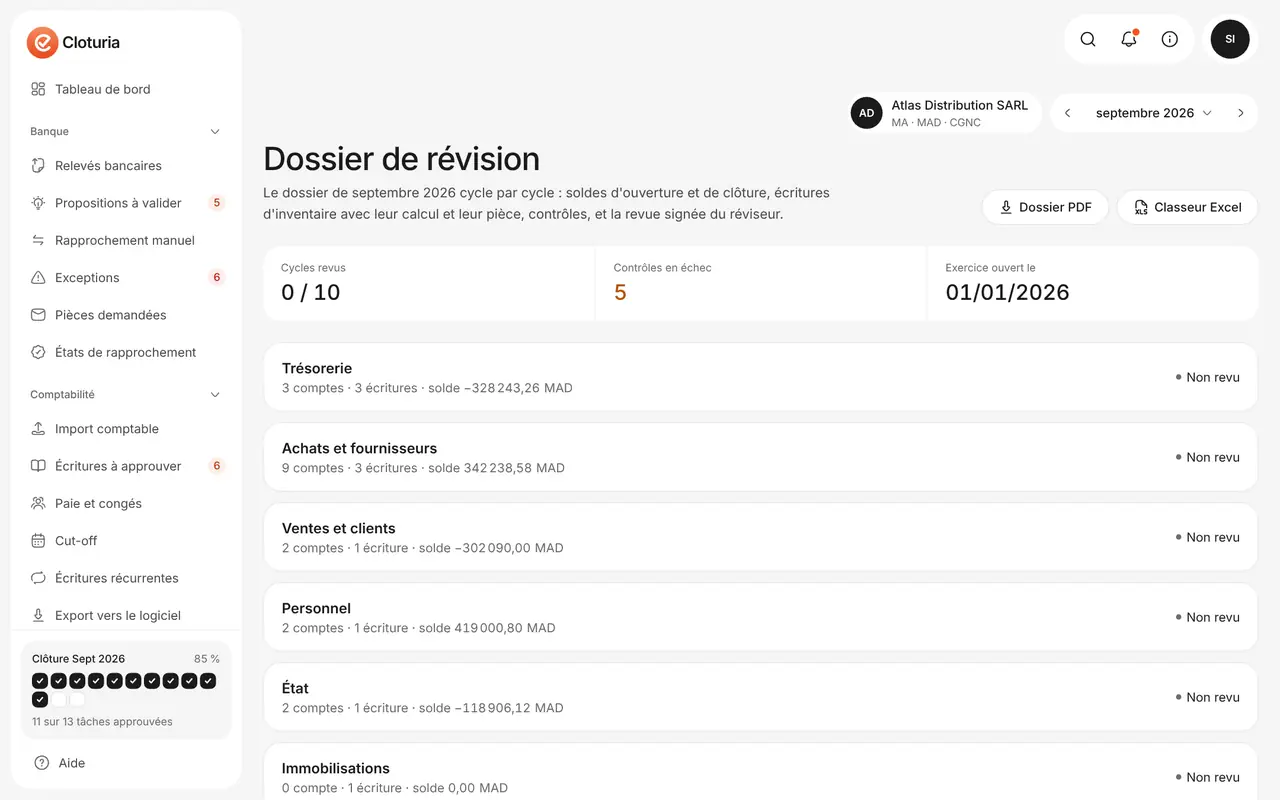
28

Dossier de révision par cycle

Où : Clôturer › Dossier › Révision

  1. Une fiche par cycle : trésorerie, achats, ventes, personnel, État, immobilisations, devises, stocks, capitaux.
  2. Pour chaque écriture d'inventaire : le calcul, la pièce, qui l'a préparée et qui l'a approuvée.
  3. Le réviseur clique « Marquer revu » ; PDF et Excel pour le dossier de travail.
Dossier de révision par cycle
Cliquez pour agrandir · société fictive
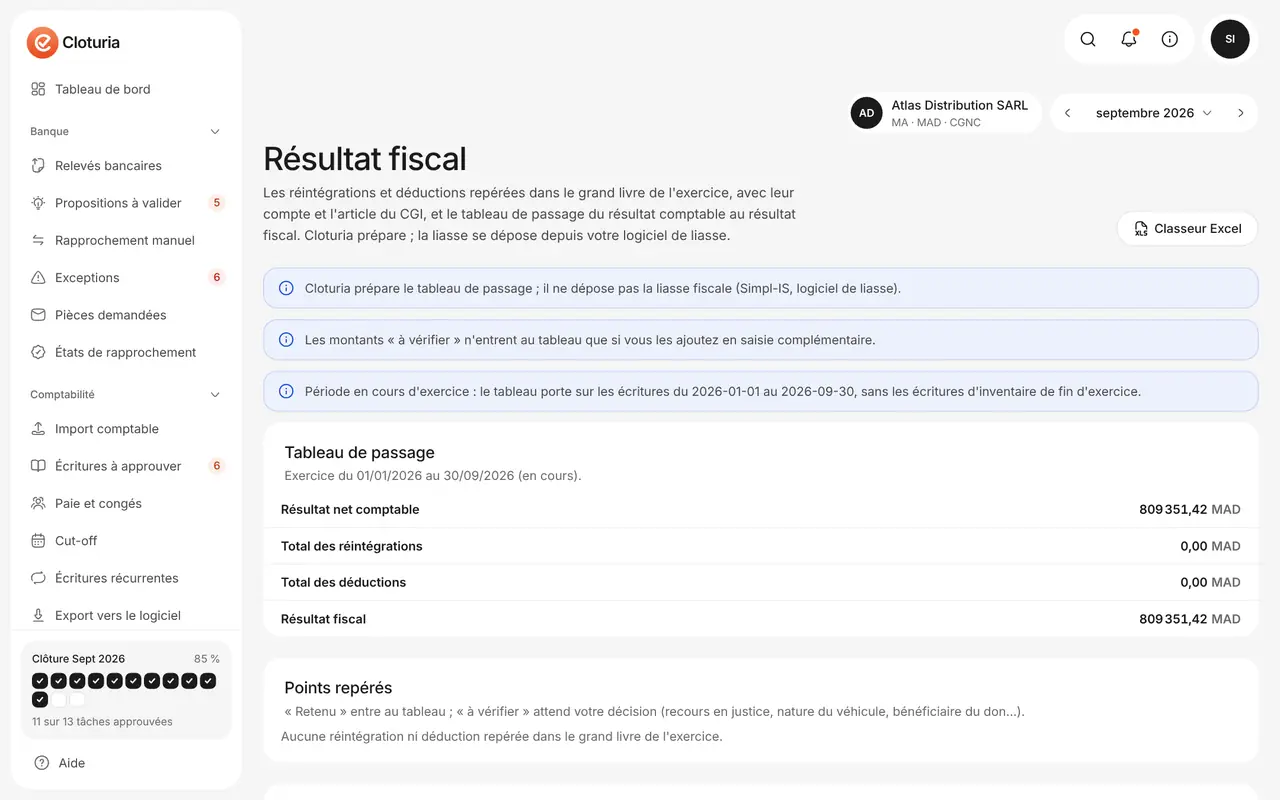
29

Résultat fiscal

Où : Clôturer › Fin d'exercice › Résultat fiscal

  1. Les réintégrations et déductions repérées dans le grand livre, avec leur compte et l'article du CGI.
  2. Le tableau de passage du résultat comptable au résultat fiscal, avec saisie complémentaire.
  3. Cloturia prépare ; la liasse se dépose depuis votre logiciel de liasse.
Résultat fiscal
Cliquez pour agrandir · société fictive
30

Clôturer le mois et envoyer le dossier

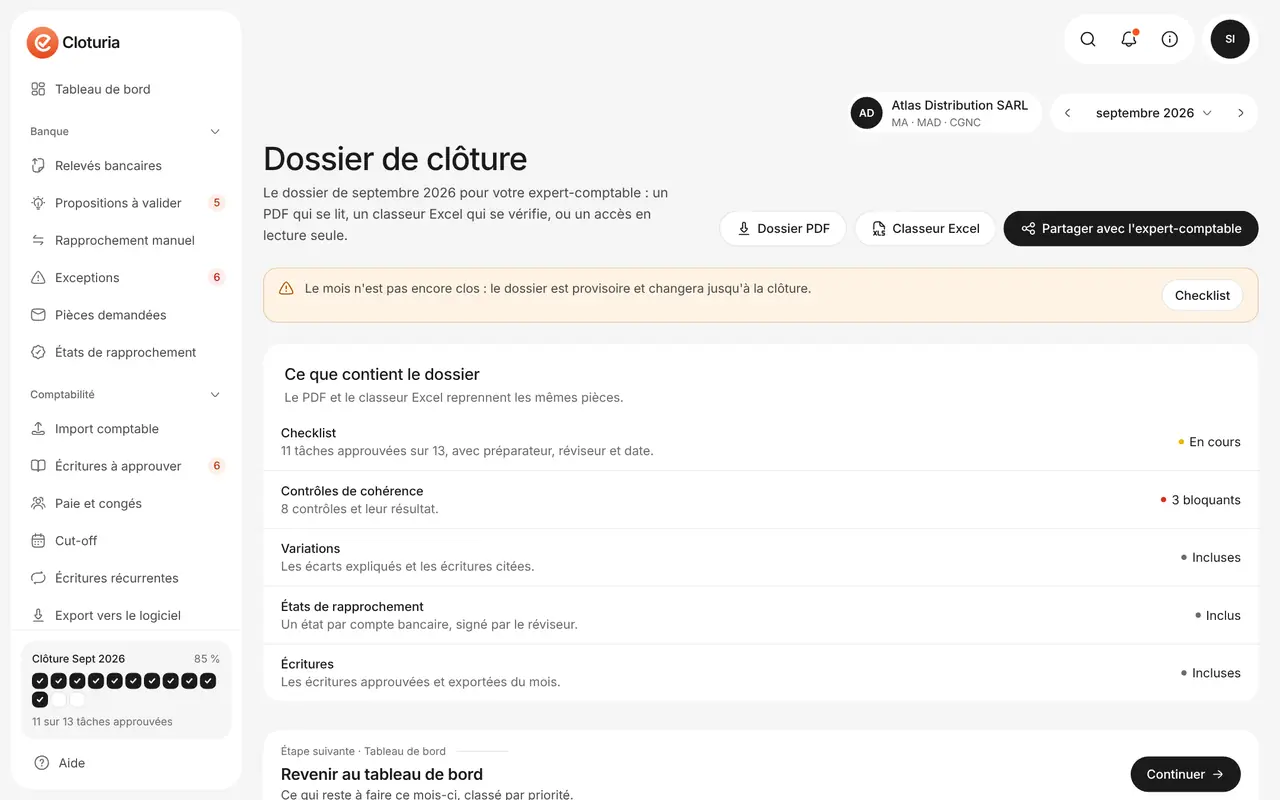
Où : Clôturer › Dossier › Dossier de clôture

  1. Quand tout est approuvé et signé, le réviseur clôt le mois : il est verrouillé.
  2. Téléchargez le dossier en PDF ou en Excel, ou partagez-le avec l'expert-comptable.
Dossier de clôture
Cliquez pour agrandir · société fictive

Paramètres utiles

Faire valider les règles marocaines, régler les relances, gérer l'abonnement.

31

Faire valider les règles marocaines

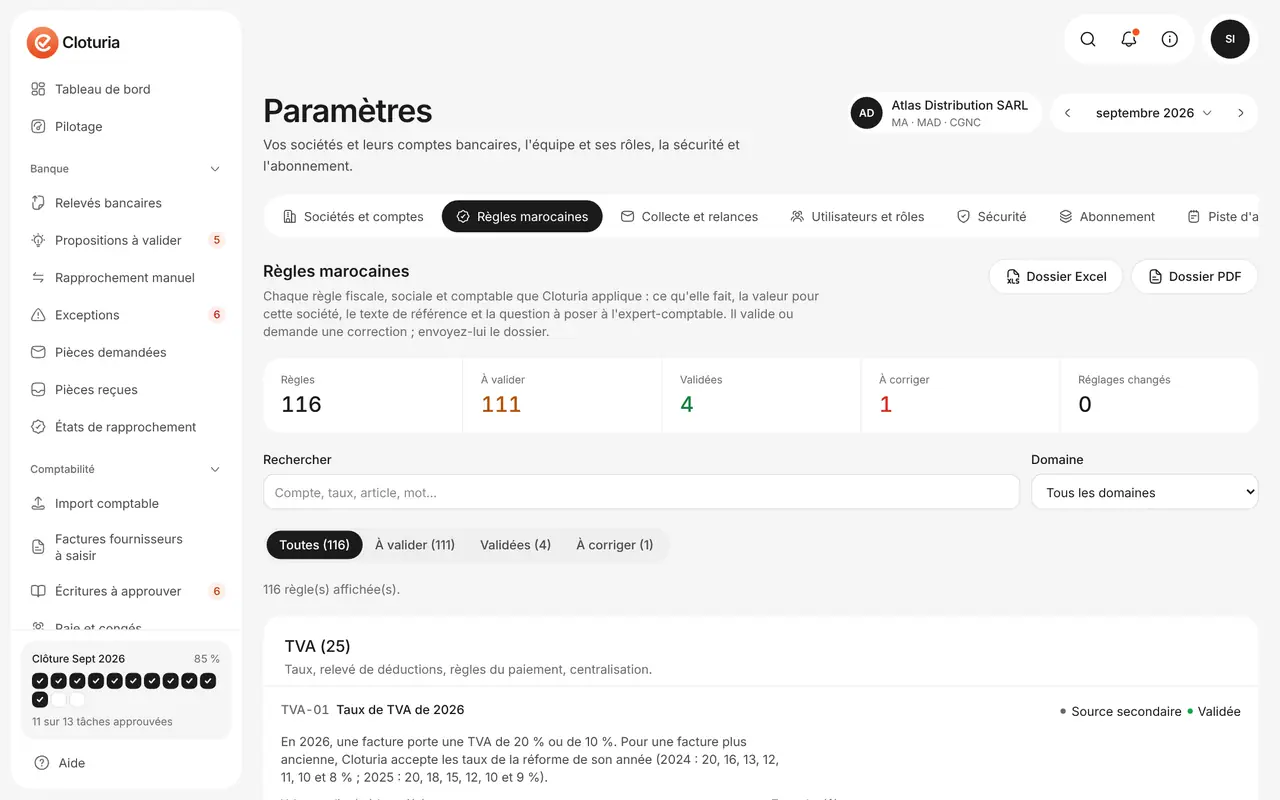
Où : Réglages › Paramètres › Règles marocaines

  1. Toutes les règles fiscales, sociales et comptables appliquées par Cloturia : comptes, taux, seuils, articles de loi, degré de certitude.
  2. L'expert-comptable marque chaque règle « validée » ou « à corriger » avec un commentaire ; une règle dont le réglage change est à revalider.
  3. Exportez le dossier de validation en Excel ou PDF pour l'expert.
Règles marocaines
Cliquez pour agrandir · société fictive
32

Payer l'abonnement en dirhams

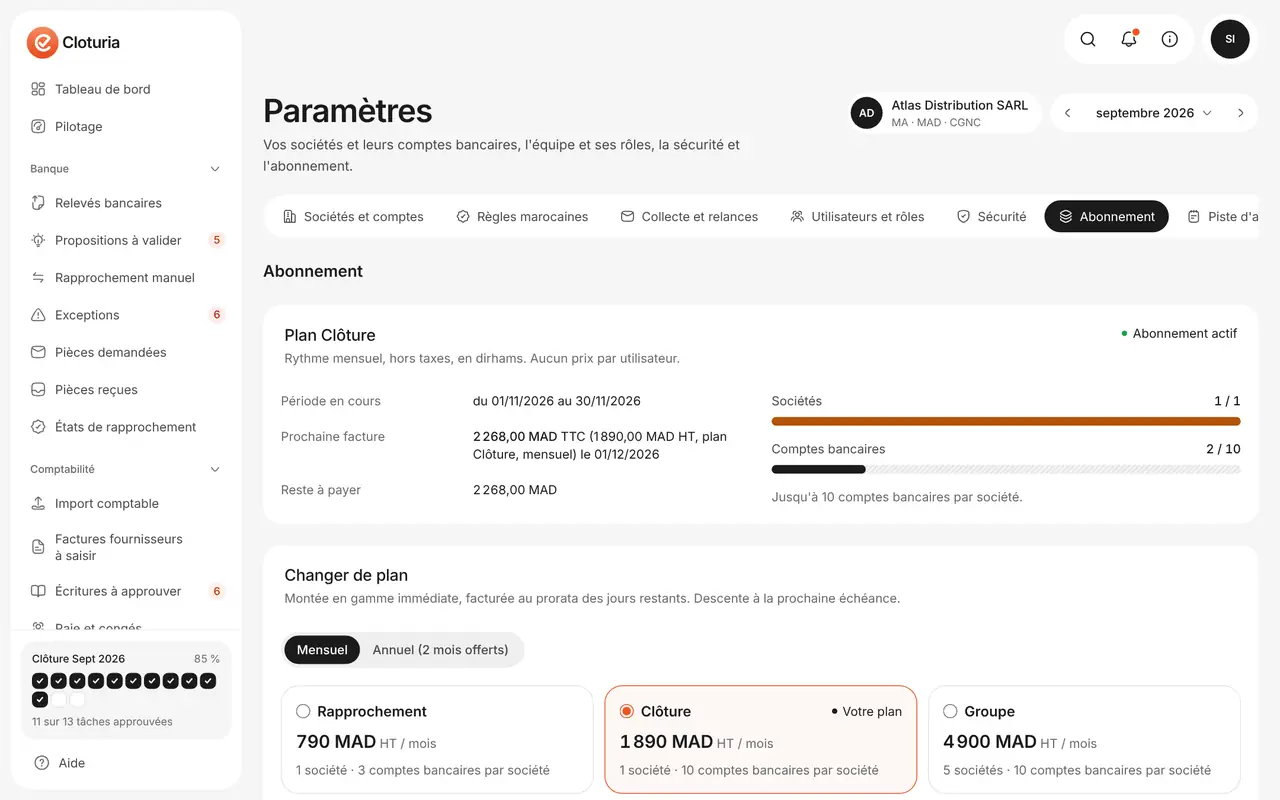
Où : Réglages › Paramètres › Abonnement

  1. Factures en dirhams, hors taxe, TVA 20 % et TTC, avec les mentions marocaines.
  2. Paiement par virement avec la référence propre à chaque facture, ou par carte bancaire (CMI) quand il est activé.
Abonnement
Cliquez pour agrandir · société fictive

Espace Entreprise

Pour l’entreprise qui facture : devis, factures, paiements et dépenses. Le sélecteur « Entreprise / Cabinet » de la barre du haut passe d’un espace à l’autre quand les deux sont ouverts.

33

Préparer ses factures

Où : Espace Entreprise › Réglages › Réglages de facturation

  1. Renseignez les coordonnées de la société (ICE, IF, RC), le logo, le RIB et les conditions de paiement.
  2. Vérifiez la numérotation proposée (F-AAAA-NNNN pour les factures, AV- pour les avoirs, D- pour les devis).
  3. Ajoutez vos clients (avec leur ICE s’ils sont professionnels) et vos articles (prix HT, TVA, unité).
34

Du devis à la facture

Où : Espace Entreprise › Ventes › Devis, puis Factures

  1. Créez le devis, envoyez-le, puis marquez-le accepté ; « Convertir en facture » reprend toutes ses lignes.
  2. La facture reste un brouillon modifiable jusqu’à « Émettre » : elle prend alors le numéro suivant et ne se modifie plus.
  3. Avant l’émission, Cloturia signale ce qui manque (ICE du client, mode de paiement…). Une erreur après l’émission se corrige par un avoir.
  4. À l’émission, l’écriture de vente est proposée dans l’espace Cabinet, à valider par un réviseur.

Astuce : Le bouton UBL de la fiche d’une facture prépare l’export pour la facture électronique (préliminaire, en attente des règles de la DGI).

35

Encaisser et relancer

Où : Espace Entreprise › Ventes › Paiements

  1. Saisissez le paiement reçu : virement, chèque, espèces, carte ou effet, total ou partiel.
  2. Les relances partent à J+7, J+15 et J+30 après l’échéance ; réglez-les ou coupez-les dans les Réglages de facturation.
  3. Déposez les factures de vos fournisseurs dans Dépenses (PDF, photo ou fichier UBL) : elles sont lues, puis transmises au comptable.
36

Inviter son comptable ou ses clients

Où : Paramètres › Utilisateurs et rôles

  1. Entreprise : invitez votre comptable comme préparateur ou réviseur ; il retrouve la société dans son espace Cabinet.
  2. Cabinet : invitez un client avec le rôle « Client (facturation) » ; il n’a accès qu’à l’espace Entreprise de sa société.

Assistant

Poser une question sur les comptes du mois, en français courant.

37

Interroger l'assistant

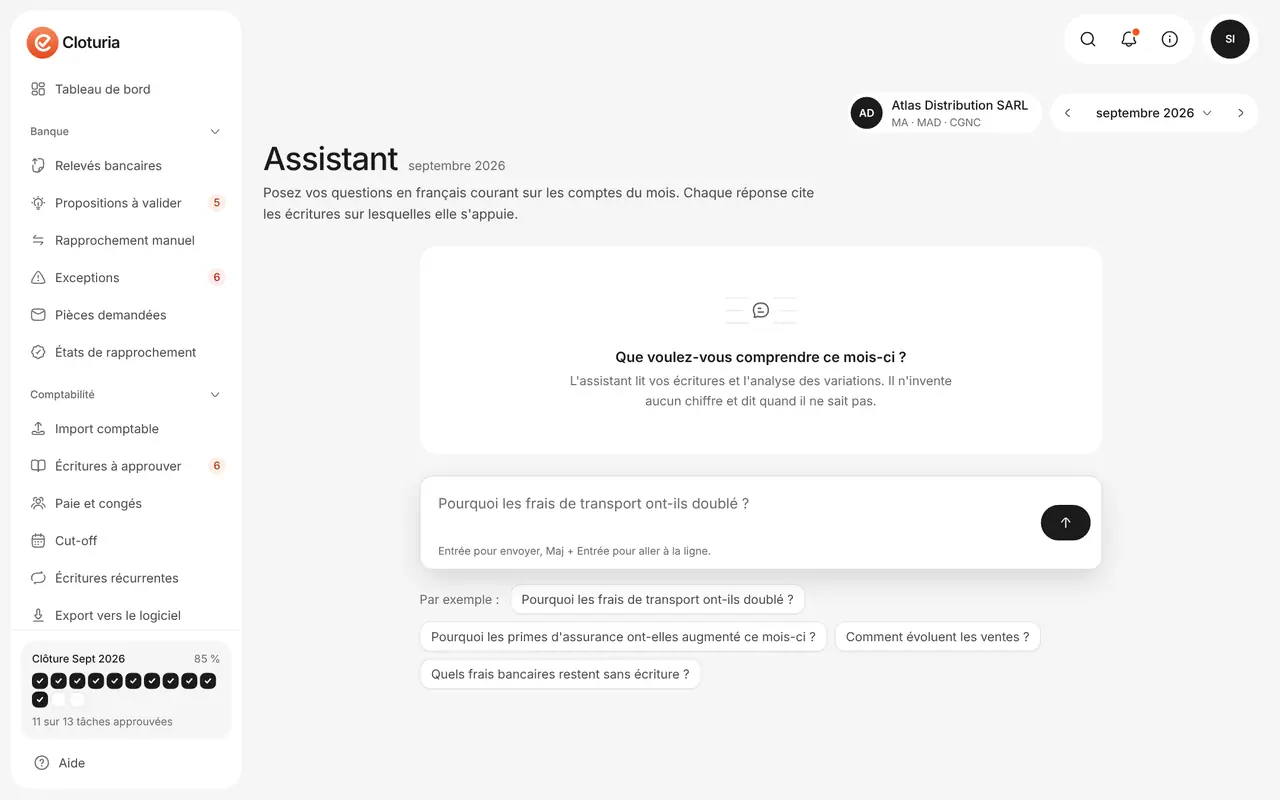
Où : Bouton « Assistant » de la barre du haut

  1. Posez la question : « Pourquoi les frais de transport ont-ils augmenté ? », « Combien de TVA récupérable ce mois ? ».
  2. La réponse cite les écritures sur lesquelles elle s'appuie ; vérifiez-les d'un clic.
  3. L'assistant ne donne jamais un chiffre absent de vos données.
Assistant
Cliquez pour agrandir · société fictive

Le guide existe aussi en PDF, à imprimer ou à envoyer à un collaborateur : télécharger le guide (PDF). Une question ? Écrivez à contact@cloturia.com.

Programme pilote · Maroc

Essayez sur votre propre mois

Importez un relevé et votre comptabilité : les premières propositions arrivent en quelques minutes.

Essai gratuit de 30 jours, sans engagement.